第 1 篇,共 6 篇
五分钟做出你的第一张地图
入门 5 分钟
打开 GISela 模板,熟悉图层、图例和地图,用鼠标或键盘选择要素,并把项目保存在此浏览器中或文件里。
GISela 是一款地理信息系统,即 GIS。一个项目包含若干层,每个图层包含同一类要素:点、线或面。每个要素都有几何形状(它在哪里)和属性(它是什么:名称、人口、日期)。
从模板开始
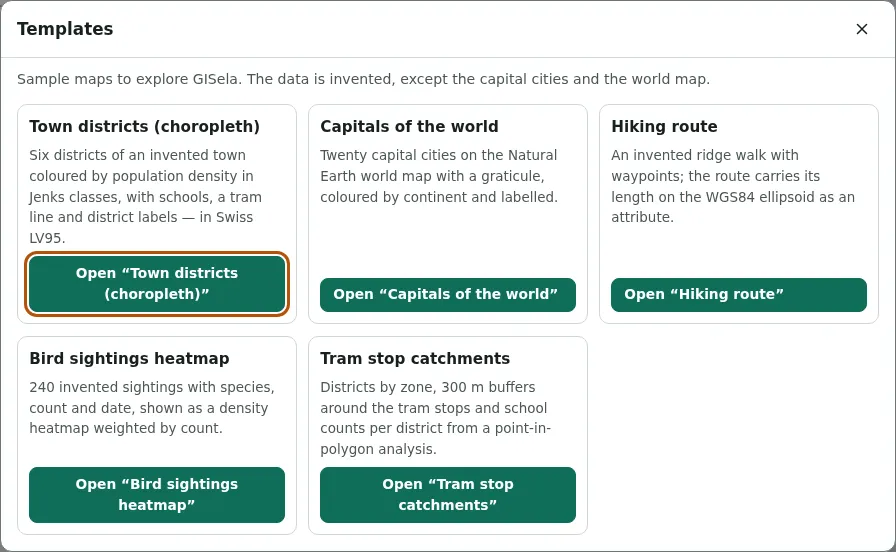
选择 文件 → 模板…。共有五张示例地图:
- 城区(分级设色图):一座虚构城镇的六个城区,按人口密度着色,并包含学校和一条有轨电车线路
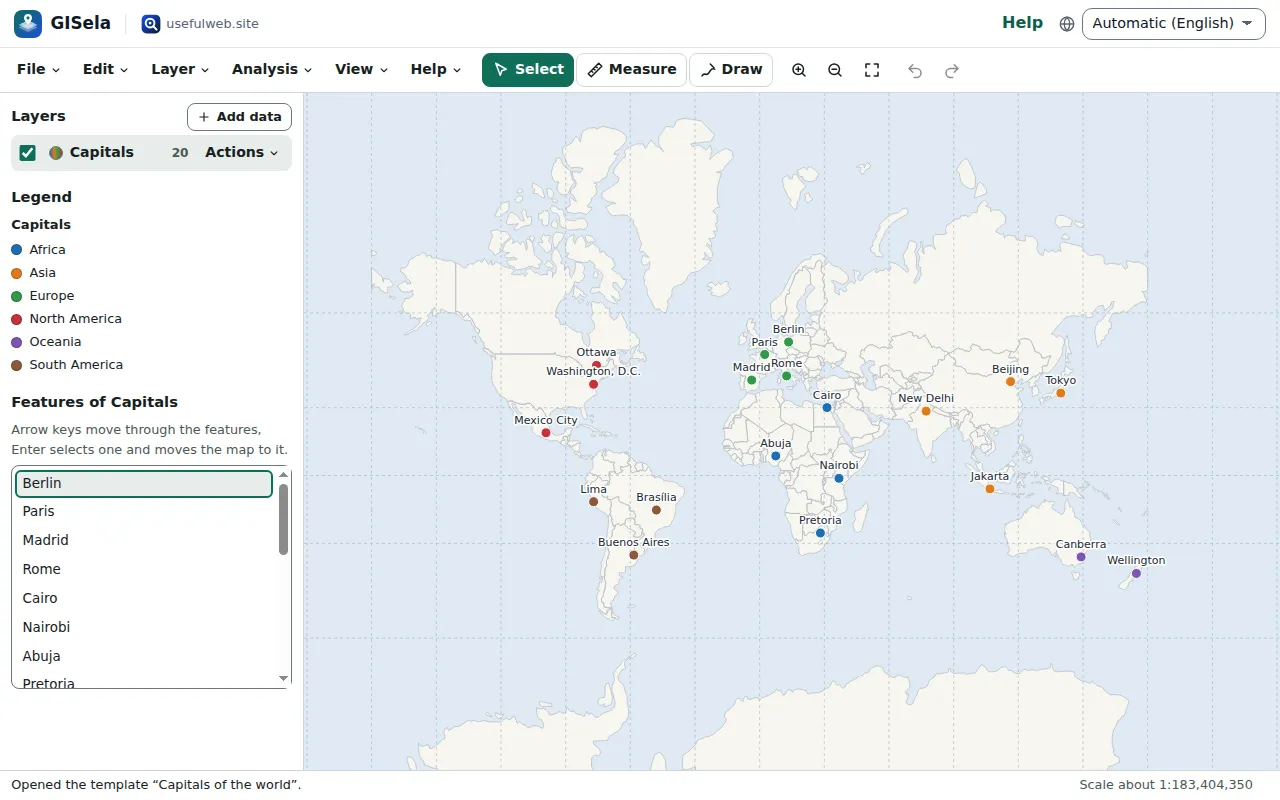
- 世界各国首都:世界地图上的二十个首都,按大洲着色
- 徒步路线:一条虚构的山脊徒步路线,包含四个途经点
- 鸟类观测热力图:240 条虚构的观测记录,以密度面形式显示
- 有轨电车站服务范围:有轨电车站周围 300 m 的区域,以及各城区的学校数量
除首都城市的位置外,所有数据均为虚构。世界地图使用 Natural Earth 的国家轮廓。
图层、图例和地图
左侧面板列出所有图层。最上面的图层最后绘制,因此显示在最上层。勾选框用于显示或隐藏图层,点击名称可选中该图层,操作则打开图层菜单:样式、属性表、筛选、缩放至图层、上移或下移、重命名、复制、导出和移除。
图层下方的图例说明每个可见图层的颜色含义。再往下,…的要素列出所选图层的要素。
浏览地图
拖动地图可平移,用鼠标滚轮或 + 和 − 缩放,按 0 显示所有图层。双击地图可放大。地图获得键盘焦点时,可用方向键平移。
底部状态栏显示近似比例尺和指针所在位置的坐标。视图 → 项目设置… 用于选择该坐标显示所用的坐标系,例如瑞士 LV95 或某个 UTM 带。
选择要素
使用选择工具(快捷键 V)点击一个要素。它的属性会显示在侧面板中,轮廓变为红色,状态栏会说明选中了什么,屏幕阅读器也会朗读这一行。按住 Shift 单击可添加更多要素。
不用鼠标时,可使用要素列表:用方向键在列表中移动,按 Enter 选中要素并将地图移到该要素处。地图上的所有内容也都可以通过列表和属性表访问。
自动保存
你每做一次更改,GISela 都会在片刻后将其保存在此浏览器中;文件 → 最近项目… 列出保存在这里的内容。文件 → 保存项目文件(Ctrl+S)会写入一个 .gisela.json 文件,你可以在任何其他设备上通过 文件 → 打开或添加文件… 打开它。撤销(Ctrl+Z)和重做(Ctrl+Shift+Z)适用于每一次更改。
Note: I didn't use two glossary entries. I kept Shift and Enter as key names, because 班次 means a work shift and 进入 means "go in". Neither makes sense for a keyboard key here.
准备好试试了吗?