Урок 1 з 6
Твоя перша карта за п'ять хвилин
Початковий 5 хв
Відкрий шаблон GISela, розберися із шарами, легендою та картою, виділяй об'єкти мишею або клавіатурою і зберігай проєкт у цьому браузері або у файлі.
GISela — це геоінформаційна система, тобто ГІС. Проєкт містить шари; кожен шар містить об'єкти одного типу: точки, лінії або полігони. Кожен об'єкт має геометрію (де він розташований) і атрибути (що це таке: назва, кількість населення, дата).
Почати з шаблону
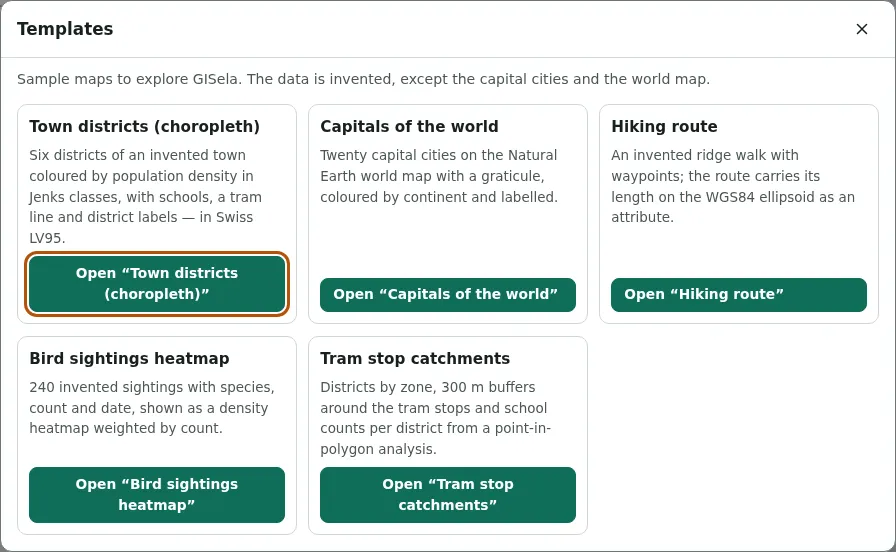
Вибери Файл → Шаблони…. Там є п'ять зразкових карт:
- Райони міста (хороплет) — шість районів вигаданого міста, розфарбованих за густотою населення, зі школами та трамвайною лінією
- Столиці світу — двадцять столиць на карті світу, розфарбованих за континентами
- Піший маршрут — вигаданий маршрут гірським хребтом із чотирма проміжними точками
- Теплова карта спостережень птахів — 240 вигаданих спостережень, показаних як поверхня щільності
- Зони обслуговування трамвайних зупинок — зони радіусом 300 м навколо трамвайних зупинок і кількість шкіл у кожному районі
Дані вигадані, крім розташування столиць. На карті світу показано контури країн із Natural Earth.
Шари, легенда і карта
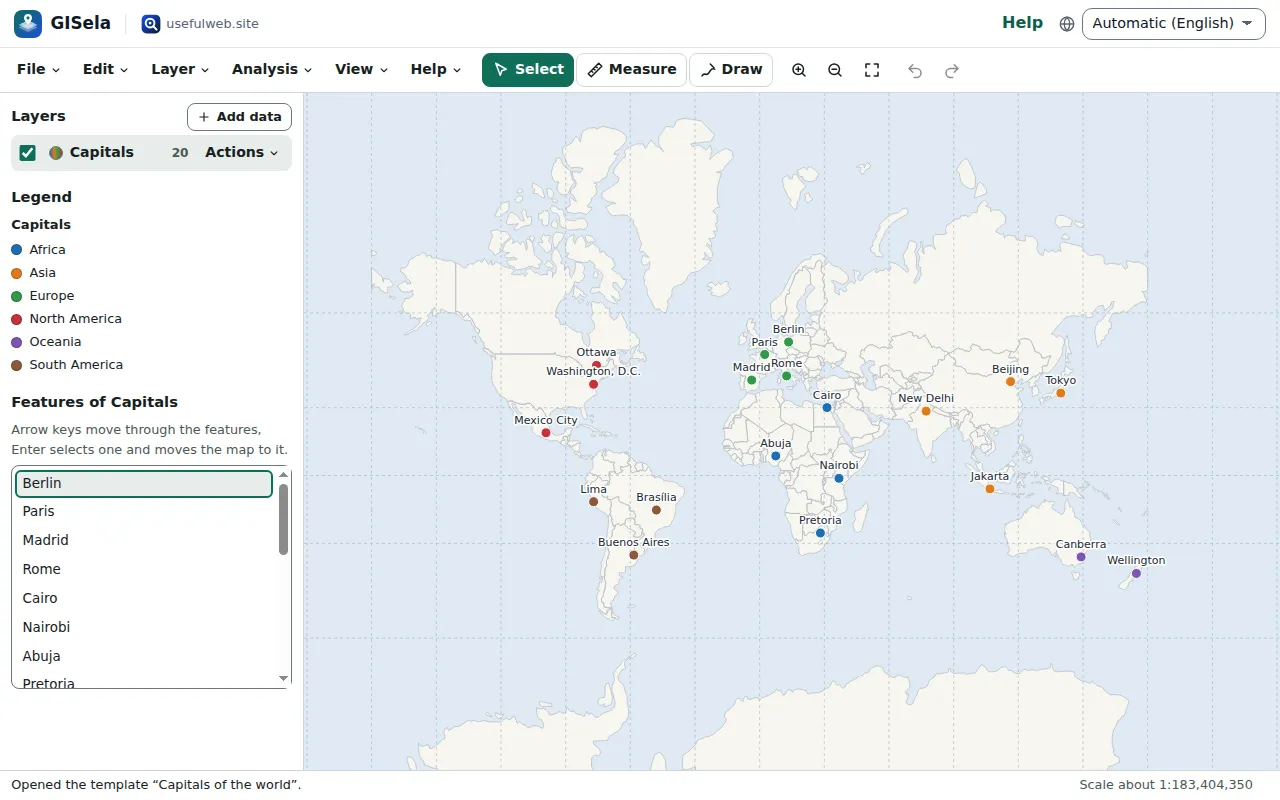
На панелі ліворуч є список шарів. Верхній шар малюється останнім, тому лежить поверх інших. Прапорець показує або приховує шар, клік на назві вибирає його, а Дії відкриває меню шару: стиль, таблиця атрибутів, фільтр, масштабування до шару, переміщення вгору чи вниз, перейменування, дублювання, експорт і видалення.
Під шарами легенда пояснює кольори кожного видимого шару. Ще нижче Об'єкти … показує список об'єктів вибраного шару.
Переміщення картою
Перетягуй карту, щоб її зсувати, використовуй коліщатко миші або + і −, щоб змінювати масштаб, і 0, щоб показати всі шари. Подвійний клік на карті збільшує масштаб. Коли карта має фокус клавіатури, клавіші зі стрілками зсувають її.
Рядок стану внизу показує приблизний масштаб і координати під вказівником. У Вигляд → Налаштування проєкту… можна вибрати систему координат для цього показника — наприклад, швейцарську LV95 або зону UTM.
Виділення об'єктів
Інструментом Вибір (клавіша В) клацни на об'єкт. Його атрибути з'являться на бічній панелі, контур стане червоним, а рядок стану повідомить, що саме виділено — цей рядок читають і програми зчитування з екрана. Клік із затиснутою Зміна додає ще об'єкти.
Без миші користуйся списком об'єктів: переміщуйся ним за допомогою клавіш зі стрілками, а Введіть виділяє об'єкт і переміщує до нього карту. До всього, що є на карті, можна дістатися також через список і таблицю атрибутів.
Автоматичне збереження
GISela зберігає кожну зміну в цьому браузері за мить після того, як ти її зробиш; Файл → Недавні проєкти… показує, що тут збережено. Файл → Зберегти файл проєкту (Ctrl+S) записує файл .gisela.json, який ти можеш відкрити на будь-якому іншому пристрої через Файл → Відкрити або додати файли…. Скасувати (Ctrl+Z) і Повторити (Ctrl+Shift+Z) працюють для кожної зміни.
Готові спробувати?