Tutorial 1 de 6
Seu primeiro mapa em cinco minutos
Iniciante 5 min
Abra um modelo do GISela, conheça as camadas, a legenda e o mapa, selecione feições com o mouse ou o teclado e guarde seu projeto neste navegador ou em um arquivo.
O GISela é um sistema de informação geográfica — um SIG — . Um projeto contém camadas; cada camada contém feições de um único tipo: pontos, linhas ou polígonos. Cada feição tem uma geometria (onde ela está) e atributos (o que ela é: um nome, uma população, uma data).
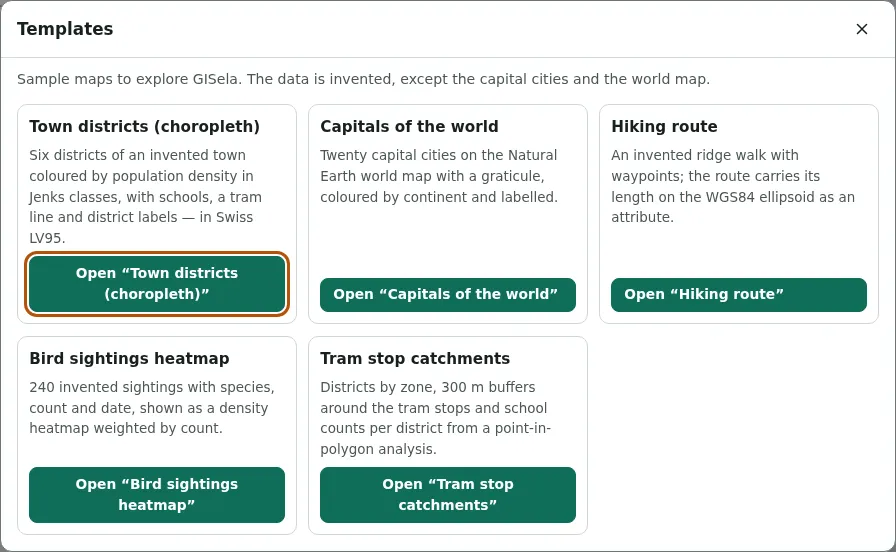
Começar com um modelo
Escolha Arquivo → Modelos…. Há cinco mapas de exemplo:
- Bairros da cidade (coroplético): seis bairros de uma cidade fictícia coloridos por densidade populacional, com escolas e uma linha de bonde
- Capitais do mundo: vinte capitais no mapa-múndi, coloridas por continente
- Rota de trilha: uma caminhada fictícia por uma serra com quatro pontos de passagem
- Mapa de calor de avistamentos de pássaros: 240 avistamentos fictícios exibidos como uma superfície de densidade
- Áreas de abrangência das paradas de bonde: zonas de 300 m ao redor das paradas de bonde e a contagem de escolas por bairro
Os dados são fictícios, exceto as posições das capitais. O mapa-múndi mostra os contornos dos países do Natural Earth.
Camadas, legenda e mapa
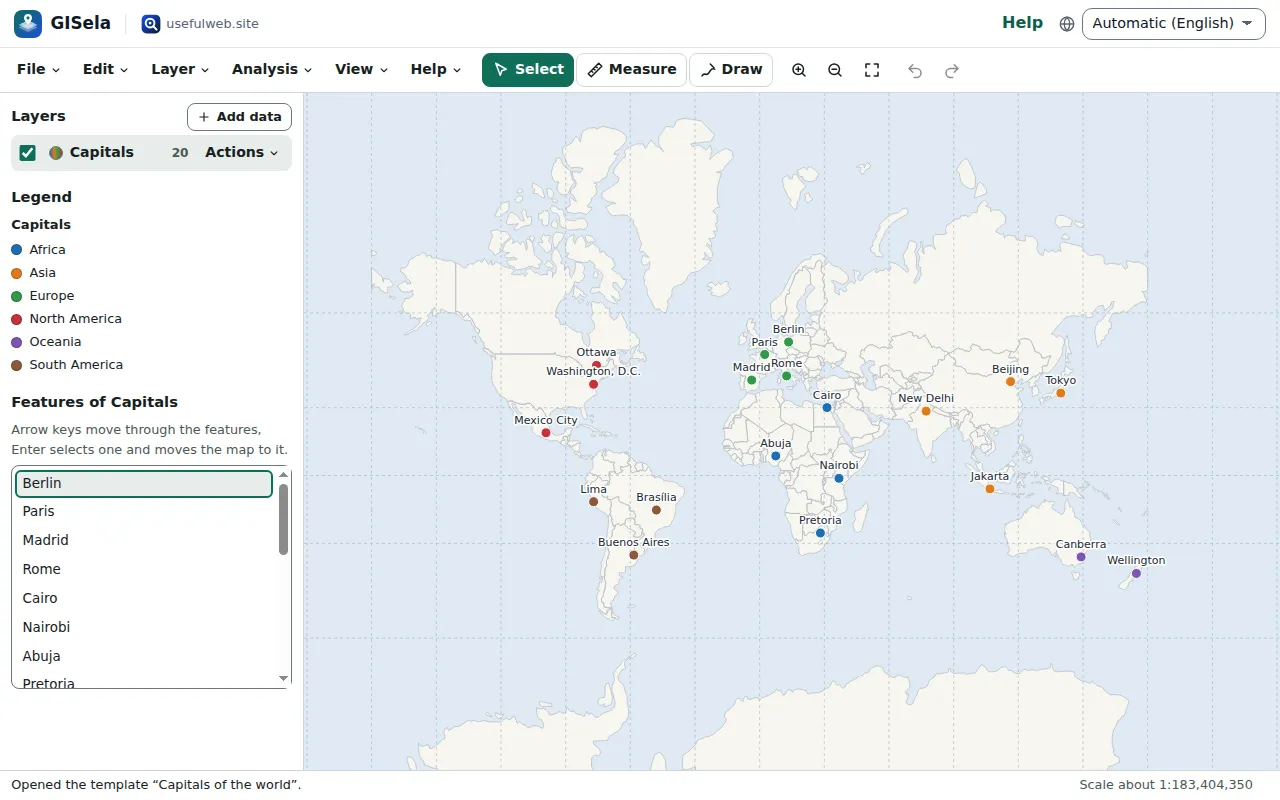
O painel à esquerda lista as camadas. A camada de cima é desenhada por último, então ela fica por cima das outras. A caixa de seleção mostra ou oculta uma camada, o nome a seleciona e Ações abre o menu da camada: estilo, tabela de atributos, filtro, zoom na camada, mover para cima ou para baixo, renomear, duplicar, exportar e remover.
Abaixo das camadas, a legenda explica as cores de cada camada visível. Mais abaixo, Feições de … lista as feições da camada selecionada.
Navegar pelo mapa
Arraste o mapa para movê-lo, use a roda do mouse ou + e − para aplicar zoom e 0 para mostrar todas as camadas. Um clique duplo no mapa aproxima a visualização. Quando o mapa está com o foco do teclado, as teclas de seta movem o mapa.
A barra de status na parte inferior mostra a escala aproximada e as coordenadas sob o ponteiro. Exibir → Configurações do projeto… define o sistema de coordenadas dessa leitura, por exemplo o Swiss LV95 ou uma zona UTM.
Selecionar feições
Com a ferramenta Selecionar (tecla V), clique em uma feição. Os atributos dela aparecem no painel lateral, o contorno fica vermelho e a linha de status informa o que foi selecionado. Leitores de tela também leem essa linha. Clique com Turno pressionado para adicionar mais feições.
Sem mouse, use a lista de feições: percorra-a com as teclas de seta. Digitar seleciona uma feição e leva o mapa até ela. Tudo o que está no mapa também pode ser acessado pela lista e pela tabela de atributos.
Salvo automaticamente
O GISela salva cada alteração neste navegador logo depois que você a faz. Arquivo → Projetos recentes… lista o que está guardado aqui. Arquivo → Salvar arquivo de projeto (Ctrl+S) grava um arquivo .gisela.json que você pode abrir em qualquer outro dispositivo com Arquivo → Abrir ou adicionar arquivos…. Desfazer (Ctrl+Z) e Refazer (Ctrl+Shift+Z) funcionam para todas as alterações.
Pronto para experimentar?