Tutorial 6 de 6
Medir, imprimir, exportar e compartilhar
Iniciante 8 min
Meça distâncias e áreas no elipsoide, crie um layout de impressão em PDF, SVG ou PNG, exporte camadas como shapefile, GeoJSON, KML, GPX ou CSV e compartilhe um projeto por link ou em um workspace.
Medir
Pressione M (ou o botão Medida) e clique em pontos no mapa; a linha de status mostra a distância enquanto você avança. Pressione M de novo para medir a área. Digitar ou um clique duplo encerra a medição, e Escape recomeça do zero.
Em Hiking route, quatro cliques em volta do meio da crista dão Área 2.806 km², perímetro 6.76 km. As medições são geodésicas: as distâncias seguem o caminho mais curto sobre o elipsoide WGS 84 e as áreas são elipsoidais (algoritmos de Karney), e não aproximações de mapa plano.
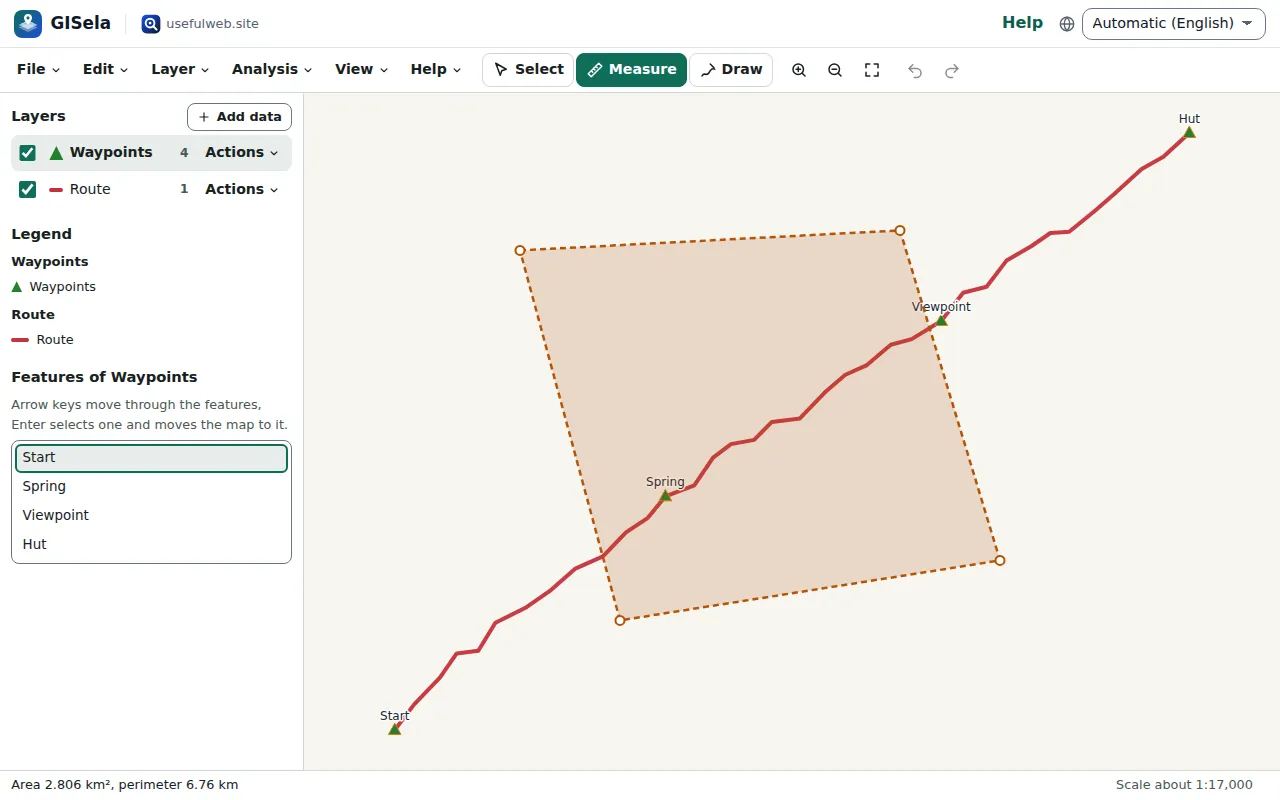
A própria rota traz o seu comprimento como atributo: 4643.59 m. Análise → Adicionar campos de área e comprimento acrescenta os mesmos valores a qualquer camada.
Layouts de impressão
Arquivo → Layout de impressão… transforma a visualização atual do mapa em uma página com título, subtítulo, legenda, barra de escala, seta do norte, uma linha de observação e a atribuição do mapa-múndi. Escolha A4, A3 ou US Letter, retrato ou paisagem, e baixe um PDF vetorial, um SVG ou um PNG de 150 dpi. A barra de escala é medida no centro do mapa, então ela está correta para a área exibida.
Exportar camadas
Camada → Exportar… grava a camada selecionada como GeoJSON, Shapefile (ZIP com .shp, .shx, .dbf, .prj e .cpg), KML, GPX, CSV (colunas x/y para pontos; nos demais casos, uma coluna WKT) ou WKT. Escolha o sistema de coordenadas — o sistema do próprio projeto aparece primeiro, pelo nome. KML e GPX são sempre gravados em WGS 84.
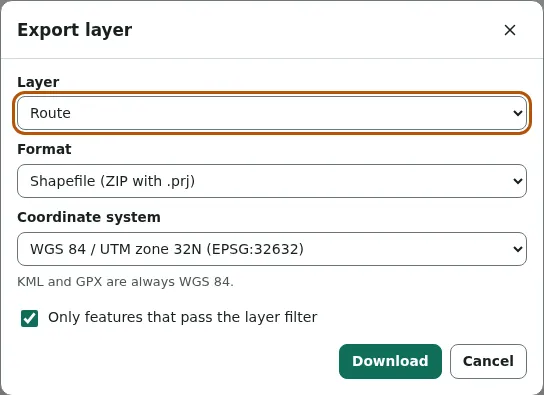
Os shapefiles recebem um .prj que outros programas de GIS reconhecem, e os nomes dos campos são encurtados para os dez caracteres que o dBASE permite. As exportações em CSV protegem contra fórmulas de planilha: um valor que começa com =, +, - ou @ recebe um apóstrofo no início.
Arquivo → Exportar visualização do mapa como SVG ou PNG salva exatamente o que o mapa mostra. Abrir em outro app… envia uma camada como GeoJSON ou tabela, ou o mapa como SVG, PNG ou PDF, para outro app da UsefulWeb.
Compartilhar um link
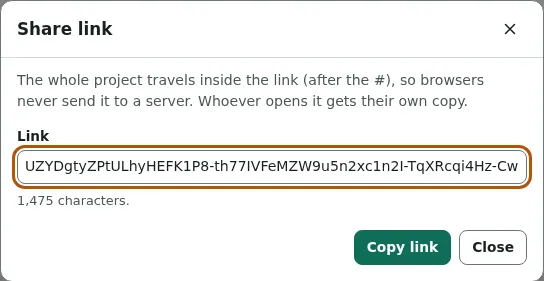
Arquivo → Copiar link de compartilhamento… coloca o projeto inteiro no link, depois do #. Os navegadores nunca enviam essa parte a um servidor; quem abrir o link recebe a sua própria cópia, salva no próprio navegador. Em projetos grandes, o link fica longo demais — o GISela avisa e sugere usar um arquivo ou um workspace.
Trabalhar em conjunto em um workspace
Quando você está conectado, o botão de workspace na barra de ferramentas salva o projeto em um Teamspace. Os membros veem o mesmo projeto e recebem as alterações uns dos outros ao vivo; os leitores podem olhar, selecionar, medir e exportar, mas não podem alterar o projeto. Duas pessoas salvando no mesmo instante não sobrescrevem silenciosamente o trabalho uma da outra: o GISela pergunta se você quer carregar a versão mais recente, sobrescrevê-la ou manter a sua como cópia.
Pronto para experimentar?