← Wszystkie samouczki · GISela
Samouczek 1 z 6
Twoja pierwsza mapa w pięć minut
Początkujący 5 min
Otwórz szablon w GISela, poznaj warstwy, legendę i mapę, zaznaczaj obiekty myszą lub klawiaturą i zachowaj projekt w tej przeglądarce albo w pliku.
GISela to system informacji geograficznej — GIS — . Projekt zawiera warstwy; każda warstwa zawiera obiekty jednego rodzaju: punkty, linie albo wielokąty. Każdy obiekt ma geometrię (gdzie się znajduje) i atrybuty (czym jest: nazwę, liczbę ludności, datę).
Zacznij od szablonu
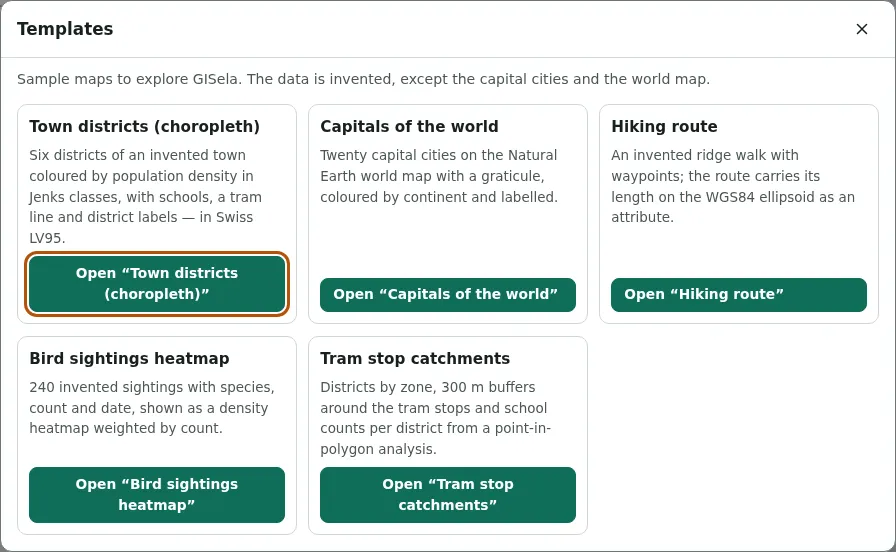
Wybierz Plik → Szablony…. Do dyspozycji masz pięć przykładowych map:
- Dzielnice miasta (kartogram) — sześć dzielnic fikcyjnego miasta pokolorowanych według gęstości zaludnienia, ze szkołami i linią tramwajową
- Stolice świata — dwadzieścia stolic na mapie świata, pokolorowanych według kontynentu
- Trasa piesza — fikcyjna wędrówka grzbietem górskim z czterema punktami trasy
- Mapa cieplna obserwacji ptaków — 240 fikcyjnych obserwacji przedstawionych jako powierzchnia gęstości
- Obszary obsługi przystanków tramwajowych — strefy 300 m wokół przystanków tramwajowych i liczba szkół w każdej dzielnicy
Dane są fikcyjne, z wyjątkiem położenia stolic. Mapa świata pokazuje granice państw z Natural Earth.
Warstwy, legenda i mapa
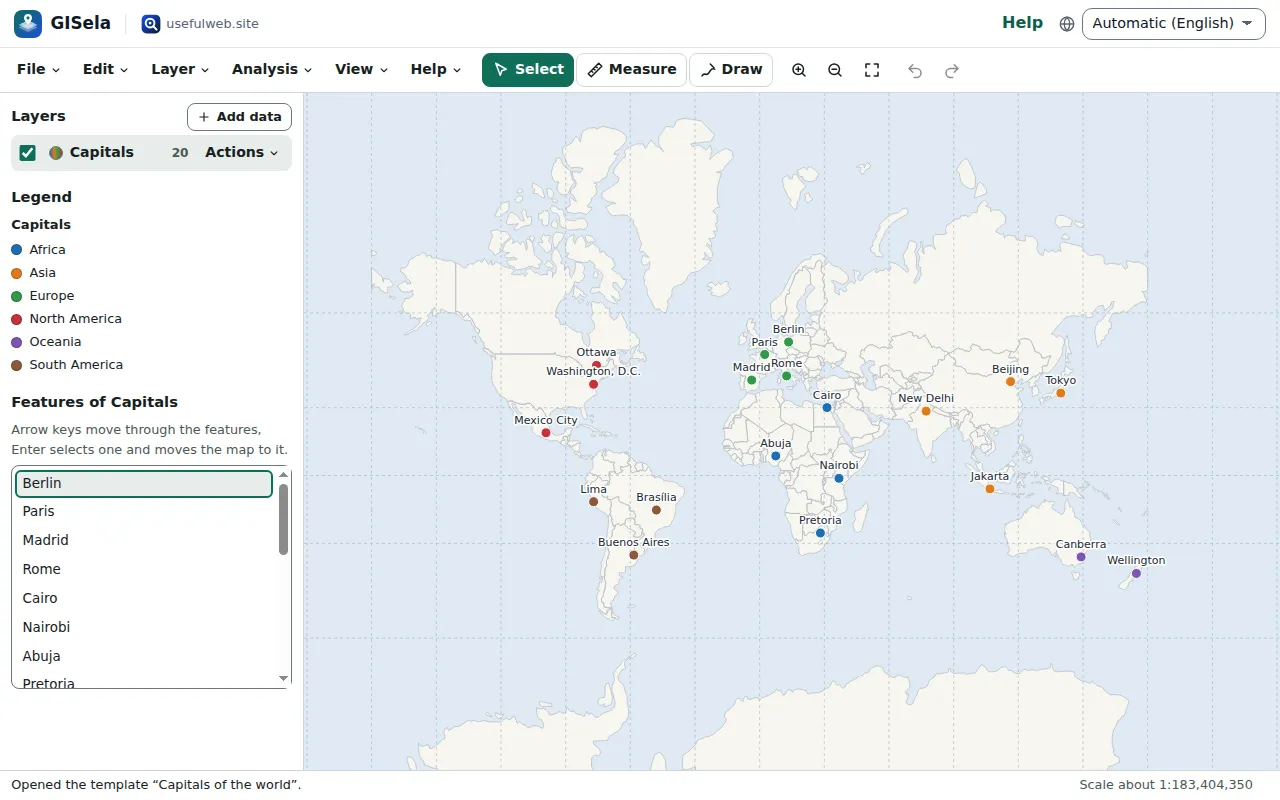
Panel po lewej stronie zawiera listę warstw. Najwyższa warstwa jest rysowana jako ostatnia, więc leży na wierzchu. Pole wyboru pokazuje lub ukrywa warstwę, kliknięcie nazwy ją zaznacza, a Akcje otwierają menu warstwy: styl, tabela atrybutów, filtr, przybliżenie do warstwy, przesunięcie w górę lub w dół, zmiana nazwy, duplikowanie, eksport i usunięcie.
Pod warstwami legenda objaśnia kolory każdej widocznej warstwy. Niżej Obiekty warstwy … wyświetla listę obiektów zaznaczonej warstwy.
Poruszanie się po mapie
Przeciągnij mapę, aby ją przesunąć, użyj kółka myszy albo + i −, aby zmienić powiększenie, a 0, aby pokazać wszystkie warstwy. Dwukrotne kliknięcie mapy ją przybliża. Gdy mapa ma fokus klawiatury, klawisze strzałek przesuwają widok.
Pasek stanu na dole pokazuje przybliżoną skalę i współrzędne pod kursorem. W Widok → Ustawienia projektu… możesz wybrać układ współrzędnych tego odczytu — na przykład szwajcarski LV95 albo strefę UTM.
Zaznaczanie obiektów
Za pomocą narzędzia Zaznacz (klawisz V) kliknij obiekt. Jego atrybuty pojawią się w panelu bocznym, jego obrys zmieni kolor na czerwony, a wiersz stanu poinformuje, co zostało zaznaczone — czytniki ekranu również odczytują ten wiersz. Kliknięcie z wciśniętym klawiszem Zmiana dodaje kolejne obiekty.
Bez myszy korzystaj z listy obiektów: poruszaj się po niej klawiszami strzałek, a Wchodzić zaznacza obiekt i przesuwa do niego mapę. Wszystko, co jest na mapie, jest też dostępne przez listę i tabelę atrybutów.
Zapisywane automatycznie
GISela zapisuje każdą zmianę w tej przeglądarce chwilę po jej wprowadzeniu; Plik → Ostatnie projekty… pokazuje, co jest tu przechowywane. Plik → Zapisz plik projektu (Ctrl+S) tworzy plik .gisela.json, który możesz otworzyć na dowolnym innym urządzeniu przez Plik → Otwórz lub dodaj pliki…. Cofnij (Ctrl+Z) i Ponów (Ctrl+Shift+Z) działają dla każdej zmiany.
Gotowy, by spróbować?