Tutorial 1 van 6
Je eerste kaart in vijf minuten
Beginner 5 min
Open een sjabloon in GISela, leer je weg kennen in lagen, legenda en kaart, selecteer objecten met de muis of het toetsenbord en bewaar je project in deze browser of in een bestand.
GISela is een geografisch informatiesysteem — een GIS — . Een project bevat lagen; elke laag bevat objecten van één soort: punten, lijnen of polygonen. Elk object heeft een geometrie (waar het ligt) en attributen (wat het is: een naam, een inwonertal, een datum).
Begin met een sjabloon
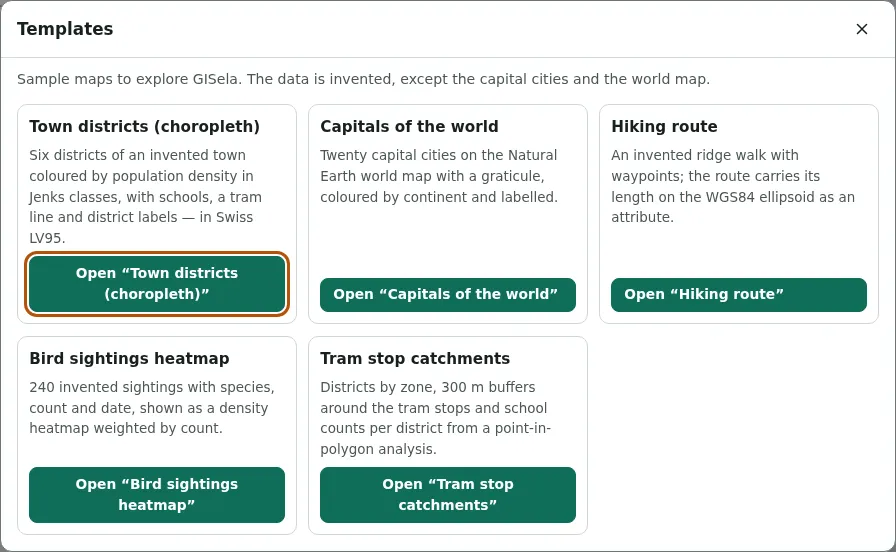
Kies Bestand → Sjablonen…. Er zijn vijf voorbeeldkaarten:
- Stadswijken (choropleet) — zes wijken van een verzonnen stad, ingekleurd naar bevolkingsdichtheid, met scholen en een tramlijn
- Hoofdsteden van de wereld — twintig hoofdsteden op de wereldkaart, ingekleurd per continent
- Wandelroute — een verzonnen kamwandeling met vier routepunten
- Heatmap van vogelwaarnemingen — 240 verzonnen waarnemingen, weergegeven als dichtheidsoppervlak
- Verzorgingsgebieden van tramhaltes — zones van 300 m rond tramhaltes en het aantal scholen per wijk
De gegevens zijn verzonnen, behalve de ligging van de hoofdsteden. De wereldkaart toont de landsgrenzen van Natural Earth.
Lagen, legenda en kaart
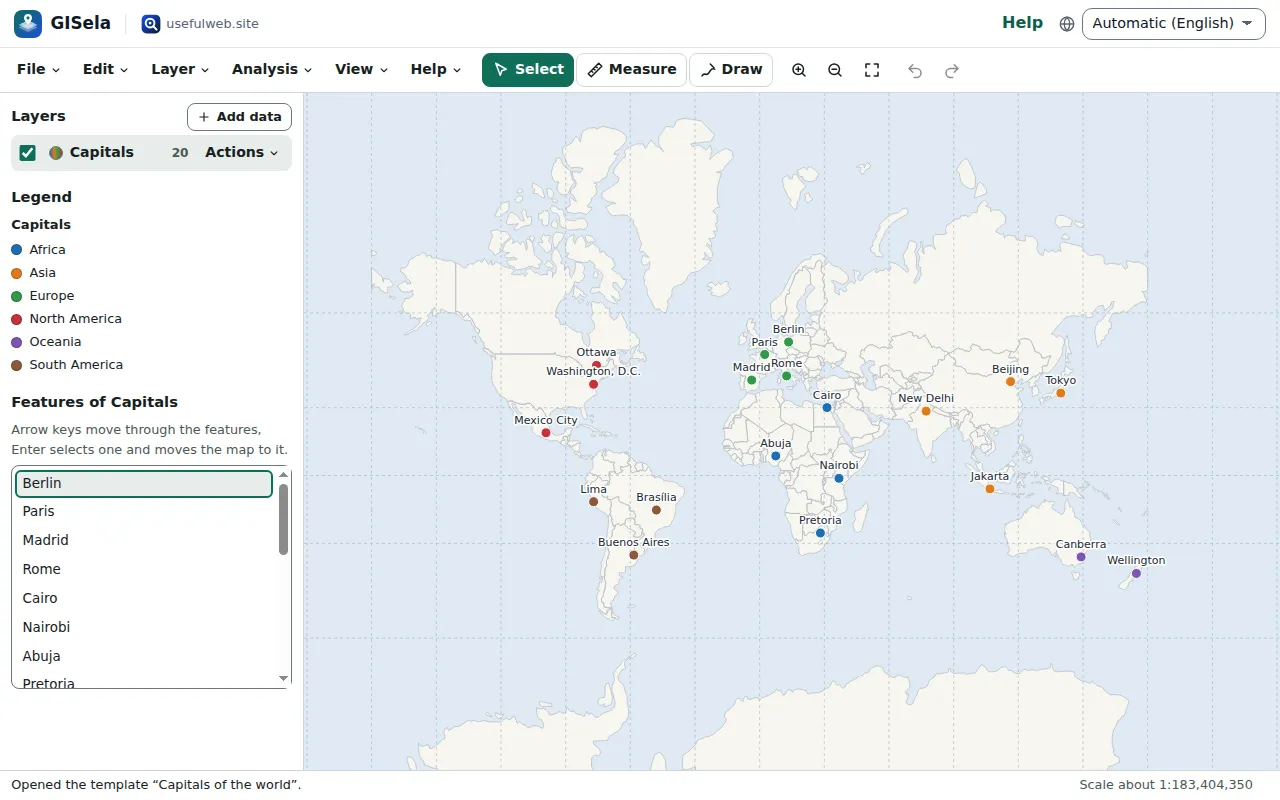
Het paneel aan de linkerkant toont de lagen. De bovenste laag wordt als laatste getekend en ligt dus bovenop. Met het vinkje toon of verberg je een laag, met de naam selecteer je hem en Acties opent het laagmenu: stijl, attributentabel, filter, zoomen naar laag, omhoog of omlaag verplaatsen, hernoemen, dupliceren, exporteren en verwijderen.
Onder de lagen legt de legenda de kleuren van elke zichtbare laag uit. Daaronder toont Objecten van … de objecten van de geselecteerde laag.
Rondkijken op de kaart
Sleep de kaart om te verschuiven, gebruik het muiswiel of + en − om te zoomen en 0 om alle lagen te tonen. Dubbelklikken op de kaart zoomt in. Als de kaart de toetsenbordfocus heeft, verschuif je hem met de pijltjestoetsen.
De statusbalk onderaan toont de geschatte schaal en de coördinaten onder de aanwijzer. Met Beeld → Projectinstellingen… kies je het coördinatensysteem van die weergave — bijvoorbeeld Zwitsers LV95 of een UTM-zone.
Objecten selecteren
Klik met het gereedschap Selecteren (toets V) op een object. De attributen verschijnen in het zijpaneel, de omtrek wordt rood en de statusregel meldt wat er is geselecteerd — schermlezers lezen die regel ook voor. Met Shift-klik voeg je meer objecten toe.
Zonder muis gebruik je de objectenlijst: blader erdoor met de pijltjestoetsen, en Enter selecteert een object en verplaatst de kaart ernaartoe. Alles op de kaart is ook bereikbaar via de lijst en de attributentabel.
Automatisch opgeslagen
GISela slaat elke wijziging kort nadat je die maakt op in deze browser; Bestand → Recente projecten… toont wat hier is opgeslagen. Bestand → Projectbestand opslaan (Ctrl+S) schrijft een .gisela.json-bestand dat je op elk ander apparaat kunt openen met Bestand → Bestanden openen of toevoegen…. Ongedaan maken (Ctrl+Z) en Opnieuw (Ctrl+Shift+Z) werken voor elke wijziging.
Klaar om het te proberen?