Tutorial 6 van 6
Meten, afdrukken, exporteren en delen
Beginner 8 min
Meet afstanden en oppervlakten op de ellipsoïde, maak een afdrukindeling als PDF, SVG of PNG, exporteer lagen als shapefile, GeoJSON, KML, GPX of CSV en deel een project via een link of in een werkruimte.
Meten
Druk op M (of op de knop Meten) en klik punten op de kaart aan; de statusregel toont onderweg de afstand. Druk nog een keer op M om een oppervlakte te meten. Binnenkomen of dubbelklikken rondt de meting af, met Escape begin je opnieuw.
In Hiking route geven vier klikken rond het midden van de bergkam Oppervlakte 2.806 km², omtrek 6.76 km. Metingen zijn geodetisch: afstanden volgen het kortste pad over de WGS 84-ellipsoïde en oppervlakten worden op de ellipsoïde berekend (met de algoritmen van Karney), dus het zijn geen benaderingen op een platte kaart.
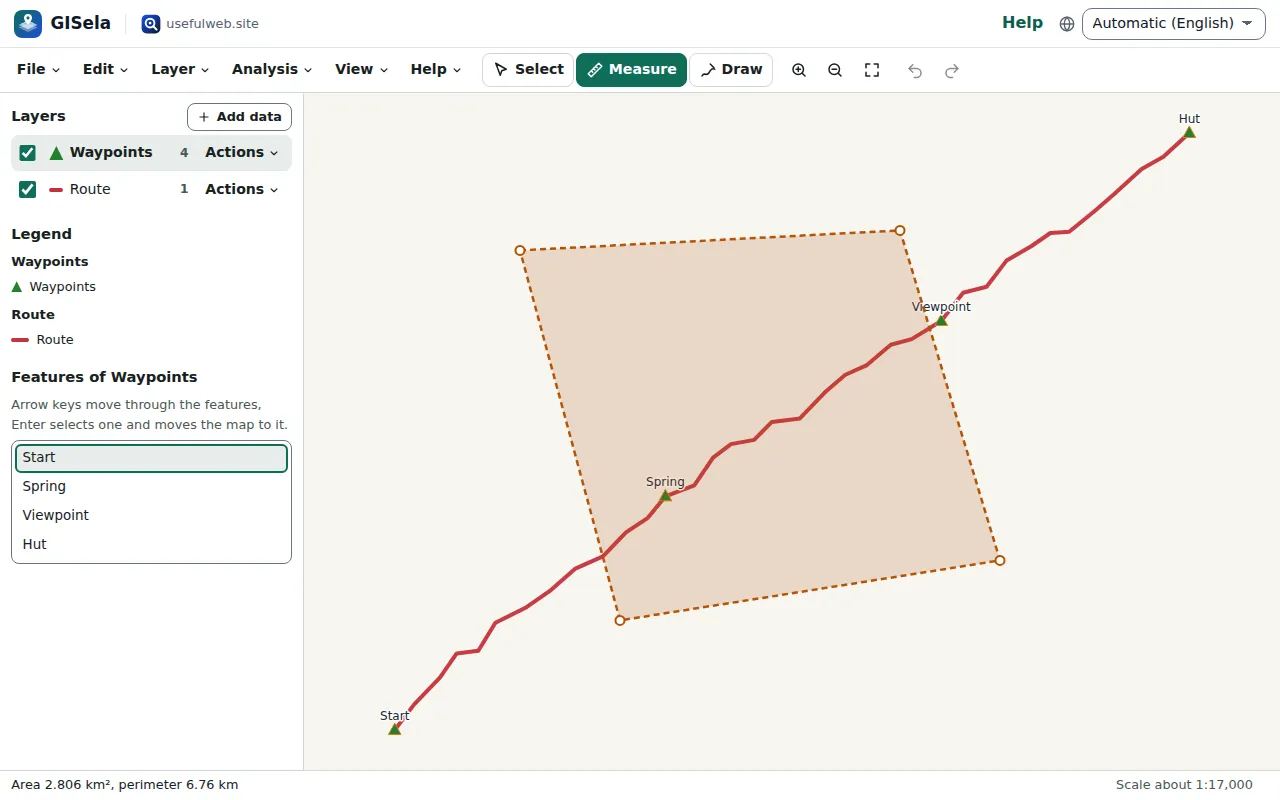
De route zelf heeft haar lengte als attribuut: 4643.59 m. Met Analyse → Oppervlakte- en lengtevelden toevoegen voeg je dezelfde waarden aan elke laag toe.
Afdrukindelingen
Bestand → Afdrukindeling… maakt van de huidige kaartweergave een pagina met titel, ondertitel, legenda, schaalbalk, noordpijl, een notitieregel en de bronvermelding van de wereldkaart. Kies A4, A3 of US Letter, staand of liggend, en download een vector-PDF, een SVG of een PNG van 150 dpi. De schaalbalk wordt in het midden van de kaart gemeten, zodat hij klopt voor het getoonde gebied.
Lagen exporteren
Laag → Exporteren… schrijft de geselecteerde laag weg als GeoJSON, Shapefile (ZIP met .shp, .shx, .dbf, .prj en .cpg), KML, GPX, CSV (x/y-kolommen voor punten, anders een WKT-kolom) of WKT. Kies het coördinatensysteem; het eigen systeem van het project staat bovenaan met zijn naam. KML en GPX worden altijd in WGS 84 geschreven.
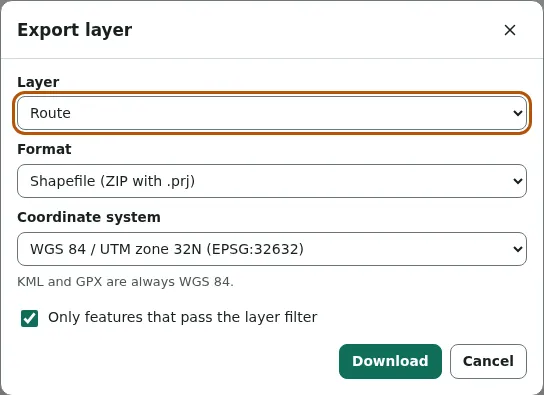
Shapefiles krijgen een .prj die andere GIS-programma's herkennen, en veldnamen worden ingekort tot de tien tekens die dBASE toestaat. CSV-exports beschermen tegen spreadsheetformules: een waarde die begint met =, +, - of @ krijgt een apostrof ervoor.
Bestand → Kaartweergave exporteren als SVG of PNG slaat precies op wat de kaart laat zien. Openen in een andere app… stuurt een laag als GeoJSON of tabel, of de kaart als SVG, PNG of PDF, naar een andere UsefulWeb-app.
Een link delen
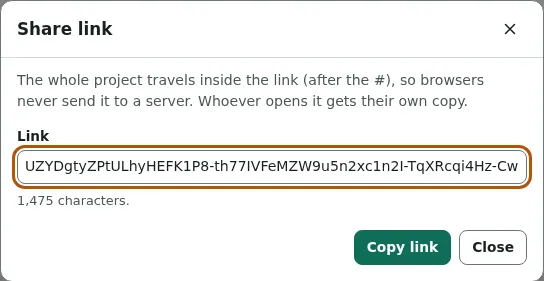
Bestand → Deellink kopiëren… zet het hele project in de link, achter de #. Browsers sturen dat deel nooit naar een server; wie de link opent, krijgt een eigen kopie die in de eigen browser wordt opgeslagen. Bij grote projecten wordt de link te lang. GISela meldt dat dan en raadt je een bestand of een werkruimte aan.
Samenwerken in een werkruimte
Als je bent ingelogd, slaat de werkruimteknop in de werkbalk het project op in een Teamspace. Leden zien hetzelfde project en krijgen elkaars wijzigingen direct binnen. Kijkers kunnen bekijken, selecteren, meten en exporteren, maar het project niet wijzigen. Als twee mensen op hetzelfde moment opslaan, overschrijven ze elkaars werk niet ongemerkt: GISela vraagt of je de nieuwere versie wilt laden, die wilt overschrijven of jouw versie als kopie wilt bewaren.
Klaar om het te proberen?