튜토리얼 1 / 6
5분 만에 만드는 첫 지도
초급 5분
GISela 템플릿을 열고 레이어, 범례, 지도를 둘러본 다음 마우스나 키보드로 피처를 선택하고, 프로젝트를 이 브라우저나 파일에 보관해요.
GISela는 지리 정보 시스템, 즉 GIS예요. 프로젝트에는 층(레이어)이 들어 있고, 각 레이어에는 점, 선, 다각형 중 한 종류의 피처가 담겨요. 각 피처에는 지오메트리(위치)와 속성(이름, 인구, 날짜처럼 그 피처가 무엇인지 알려 주는 정보)이 있어요.
템플릿에서 시작
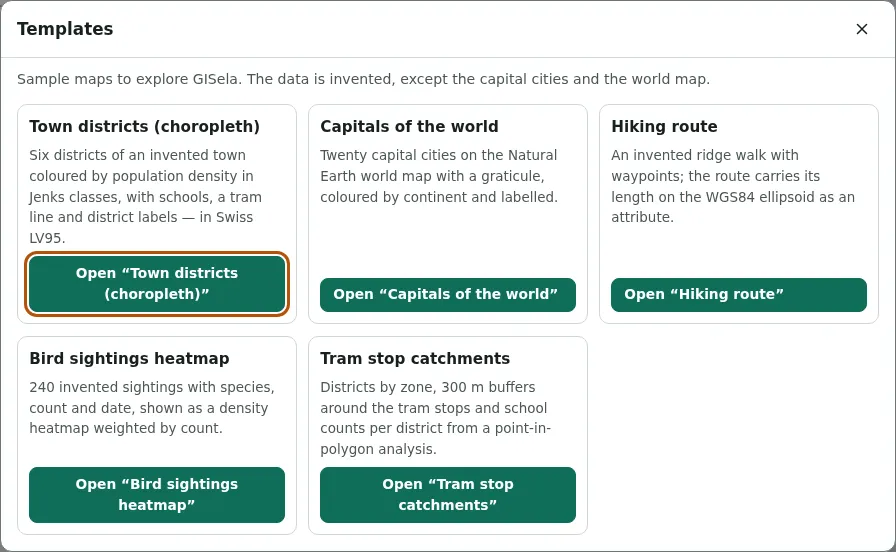
파일 → 템플릿…을 선택하세요. 샘플 지도는 다섯 가지예요.
- 도시 구역 (단계구분도) — 가상 도시의 여섯 구역을 인구 밀도에 따라 색칠한 지도로, 학교와 트램 노선이 함께 표시돼요
- 세계의 수도 — 세계 지도 위의 수도 스무 곳을 대륙별로 색칠한 지도예요
- 하이킹 경로 — 경유지 네 곳이 있는 가상의 능선 산책로예요
- 새 관찰 히트맵 — 가상의 관찰 기록 240건을 밀도 면으로 보여 줘요
- 트램 정류장 이용권역 — 트램 정류장 주변 300 m 구역과 구역별 학교 수를 보여 줘요
수도의 위치를 제외한 모든 데이터는 가상이에요. 세계 지도에는 Natural Earth의 국가 경계선이 표시돼요.
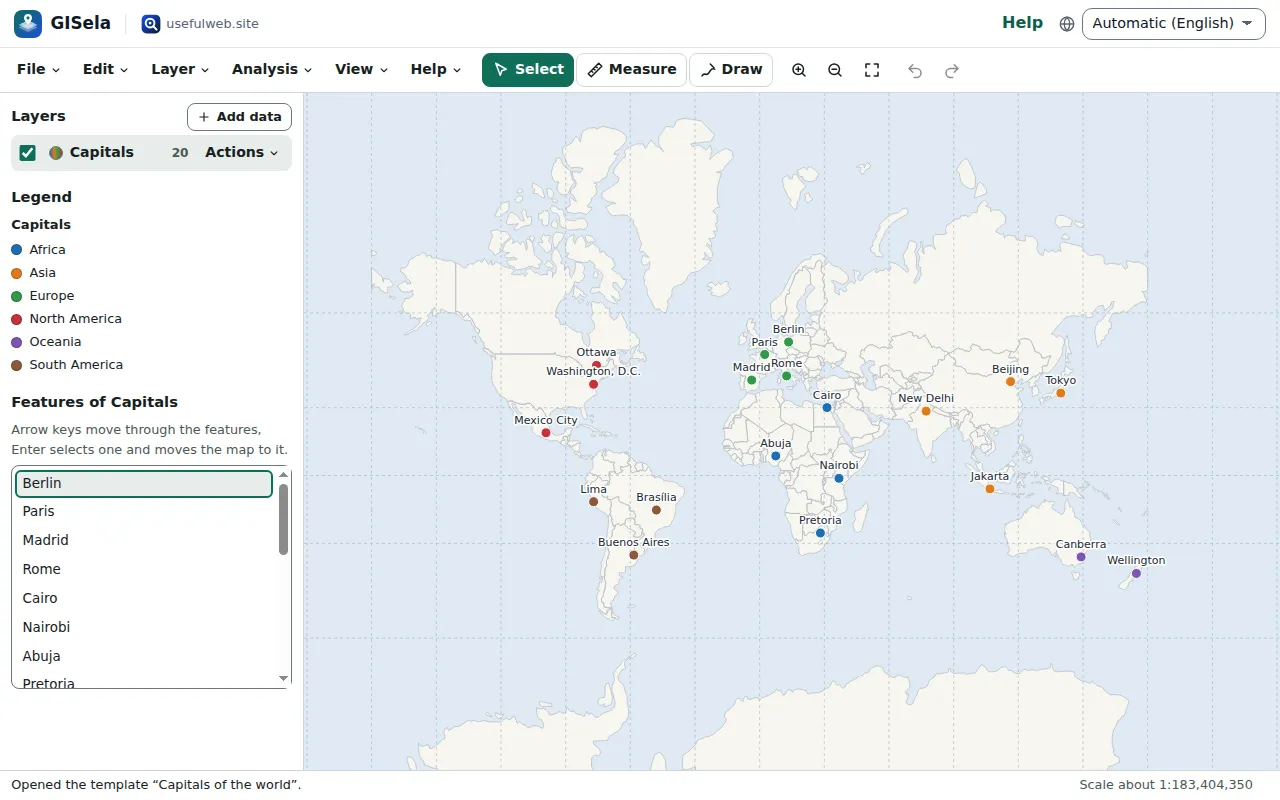
레이어, 범례, 지도
왼쪽 패널에 레이어 목록이 있어요. 맨 위 레이어가 가장 나중에 그려지기 때문에 다른 레이어 위에 표시돼요. 체크 상자로 레이어를 보이거나 숨기고, 이름을 누르면 레이어가 선택돼요. 작업을 누르면 레이어 메뉴가 열리는데, 여기서 스타일, 속성 테이블, 필터, 레이어로 확대, 위나 아래로 이동, 이름 바꾸기, 복제, 내보내기, 제거를 할 수 있어요.
레이어 아래의 범례는 표시 중인 모든 레이어의 색을 설명해 줘요. 그 아래의 …의 피처에는 선택한 레이어의 피처 목록이 나와요.
지도 이동
지도를 드래그하면 화면이 이동하고, 마우스 휠이나 +, − 키로 확대·축소해요. 0 키를 누르면 모든 레이어가 보이도록 맞춰져요. 지도를 더블클릭하면 확대돼요. 지도에 키보드 포커스가 있으면 화살표 키로 화면을 이동할 수 있어요.
아래쪽 상태 표시줄에는 대략적인 축척과 포인터 아래의 좌표가 표시돼요. 보기 → 프로젝트 설정…에서 이 좌표 표시에 쓸 좌표계를 고를 수 있어요. 스위스 LV95나 UTM 구역 같은 좌표계가 있어요.
피처 선택
선택 도구(V 키)로 피처를 클릭하세요. 사이드 패널에 피처의 속성이 나타나고, 윤곽선이 빨간색으로 바뀌며, 상태 줄에 무엇이 선택됐는지 표시돼요. 스크린 리더도 이 줄을 읽어 줘요. 교대-클릭하면 피처를 더 추가할 수 있어요.
마우스 없이 쓸 때는 피처 목록을 이용하세요. 화살표 키로 목록을 이동하고, 입력하다 키를 누르면 피처가 선택되면서 지도가 그 피처로 이동해요. 지도에 있는 모든 것은 목록과 속성 테이블을 통해서도 접근할 수 있어요.
자동 저장
GISela는 변경 사항이 생기면 잠시 뒤 모두 이 브라우저에 저장해요. 파일 → 최근 프로젝트…에서 여기 저장된 프로젝트 목록을 볼 수 있어요. 파일 → 프로젝트 파일 저장(Ctrl+S)을 누르면 .gisela.json 파일이 만들어지고, 이 파일은 다른 기기에서 파일 → 파일 열기 또는 추가…로 열 수 있어요. 실행 취소(Ctrl+Z)와 다시 실행(Ctrl+Shift+Z)은 모든 변경 사항에 쓸 수 있어요.
사용해 볼 준비가 되셨나요?