チュートリアル 1 / 6
5 分で作る最初の地図
初級 5分
GISela のテンプレートを開き、層・凡例・地図の使い方を覚え、マウスやキーボードで地物を選択し、プロジェクトをこのブラウザーまたはファイルに保存します。
GISela は地理情報システム(GIS)です。プロジェクトには複数の層が含まれ、各層には点・線・ポリゴンのいずれか 1 種類の地物が入ります。各地物はジオメトリ(位置)と属性(名前、人口、日付など、その地物が何であるか)を持ちます。
テンプレートから始める
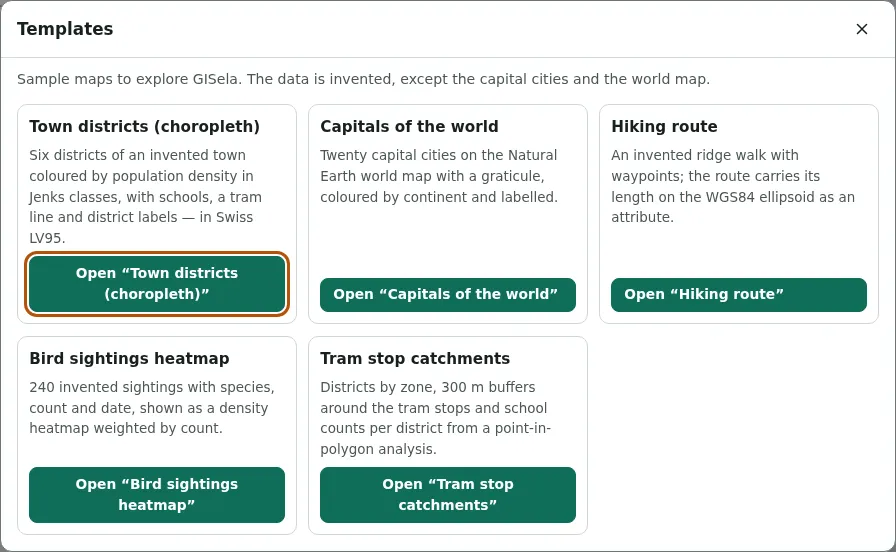
ファイル → テンプレート…を選びます。サンプル地図は 5 種類あります。
- 町の地区(階級区分図) — 架空の町の 6 つの地区を人口密度で色分けした地図。学校と路面電車の路線も含みます
- 世界の首都 — 世界地図上の 20 の首都を大陸ごとに色分けした地図
- ハイキングルート — 4 つの経由地を持つ架空の尾根歩きルート
- 鳥の目撃ヒートマップ — 架空の目撃記録 240 件を密度サーフェスで表示した地図
- 路面電車停留所の勢力圏 — 路面電車停留所の周囲 300 m の範囲と、地区ごとの学校数
首都の位置を除き、データはすべて架空のものです。世界地図には Natural Earth の国境線を使用しています。
層、凡例、地図
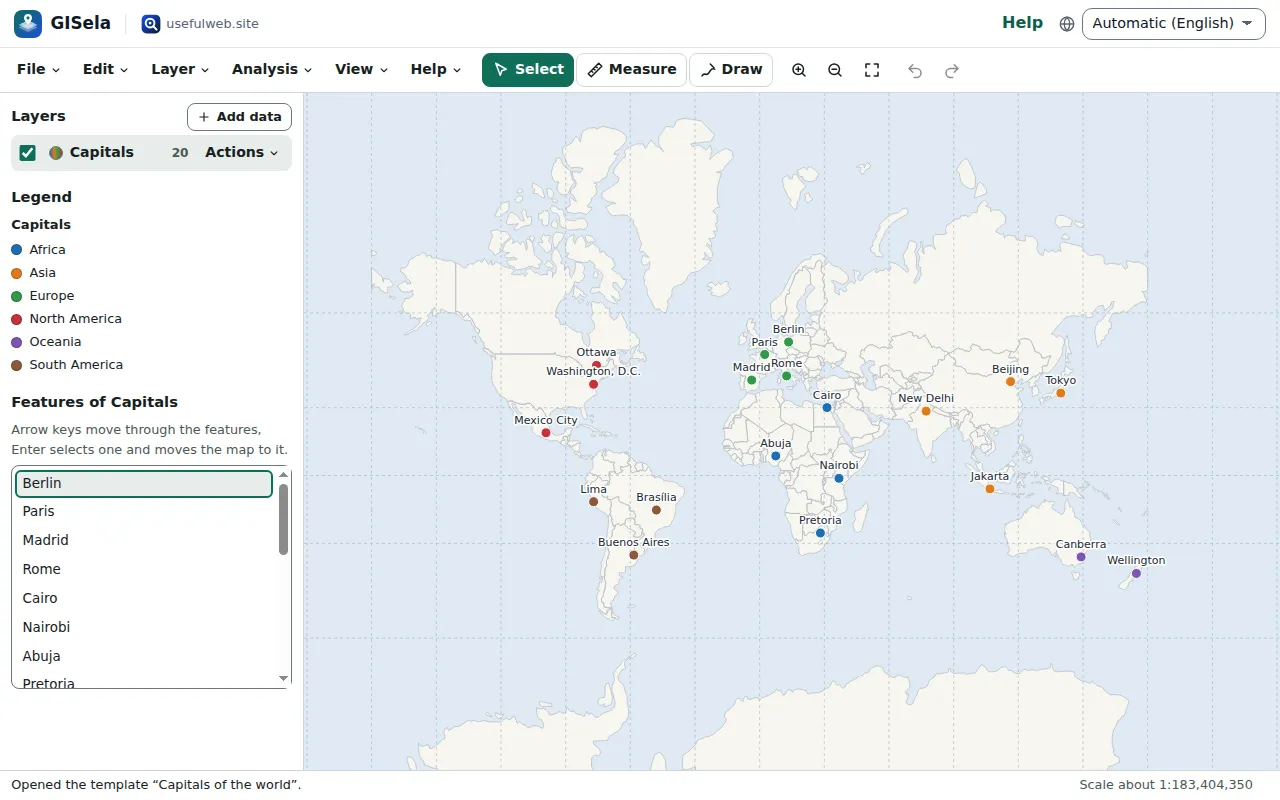
左側のパネルに層が一覧表示されます。一番上の層は最後に描画されるため、ほかの層の上に重なります。チェックボックスで層の表示・非表示を切り替え、名前をクリックすると層を選択できます。操作を押すと層メニューが開き、スタイル、属性テーブル、フィルター、層にズーム、上下への移動、名前の変更、複製、エクスポート、削除を利用できます。
層の一覧の下にある凡例では、表示中のすべての層の色の意味を確認できます。その下の…の地物には、選択した層の地物が一覧表示されます。
地図を動かす
地図をドラッグすると移動し、マウスホイールまたは + と − でズームします。0 を押すとすべての層を表示します。地図をダブルクリックするとズームインします。地図にキーボードフォーカスがあるときは、矢印キーで移動できます。
画面下部のステータスバーには、おおよその縮尺とポインター位置の座標が表示されます。この座標表示の座標系(スイスの LV95 や UTM ゾーンなど)は、表示 → プロジェクト設定…で選択します。
地物を選択する
選択ツール(キー V)で地物をクリックします。サイドパネルに属性が表示され、輪郭が赤くなり、ステータス行に選択内容が表示されます。この行はスクリーンリーダーでも読み上げられます。シフトを押しながらクリックすると、地物を追加で選択できます。
マウスを使わない場合は、地物の一覧を使います。矢印キーで一覧内を移動し、入力を押すと地物を選択して地図をその位置へ移動します。地図上のすべての要素には、一覧と属性テーブルからもアクセスできます。
自動保存
GISela は、変更を加えるとすぐにこのブラウザーへ保存します。ファイル → 最近のプロジェクト…で、ここに保存されているプロジェクトを確認できます。ファイル → プロジェクトファイルを保存(Ctrl+S)を使うと .gisela.json ファイルが書き出され、ほかのデバイスでファイル → ファイルを開く・追加…から開けます。元に戻す(Ctrl+Z)とやり直し(Ctrl+Shift+Z)はすべての変更に使えます。
試してみませんか?