チュートリアル 6 / 6
測定、印刷、エクスポート、共有
初級 8分
楕円体上で距離と面積を測定し、印刷レイアウトを PDF、SVG、PNG で作成し、レイヤーをシェープファイル、GeoJSON、KML、GPX、CSV でエクスポートし、プロジェクトをリンクまたはワークスペースで共有します。
測定
M キー(または 測定 ボタン)を押して地図上の点をクリックします。クリックするたびに、ステータス行に距離が表示されます。もう一度 M を押すと面積の測定になります。入力 キーまたはダブルクリックで測定を終了し、Escape キーでやり直します。
Hiking route では、尾根の中央付近を 4 回クリックして囲むと Area 2.806 km², perimeter 6.76 km(面積 2.806 km²、周長 6.76 km)と表示されます。測定値は測地線に基づきます。距離は WGS 84 楕円体上の最短経路をたどり、面積は楕円体面積(Karney のアルゴリズム)で計算されます。平面地図上の近似値ではありません。
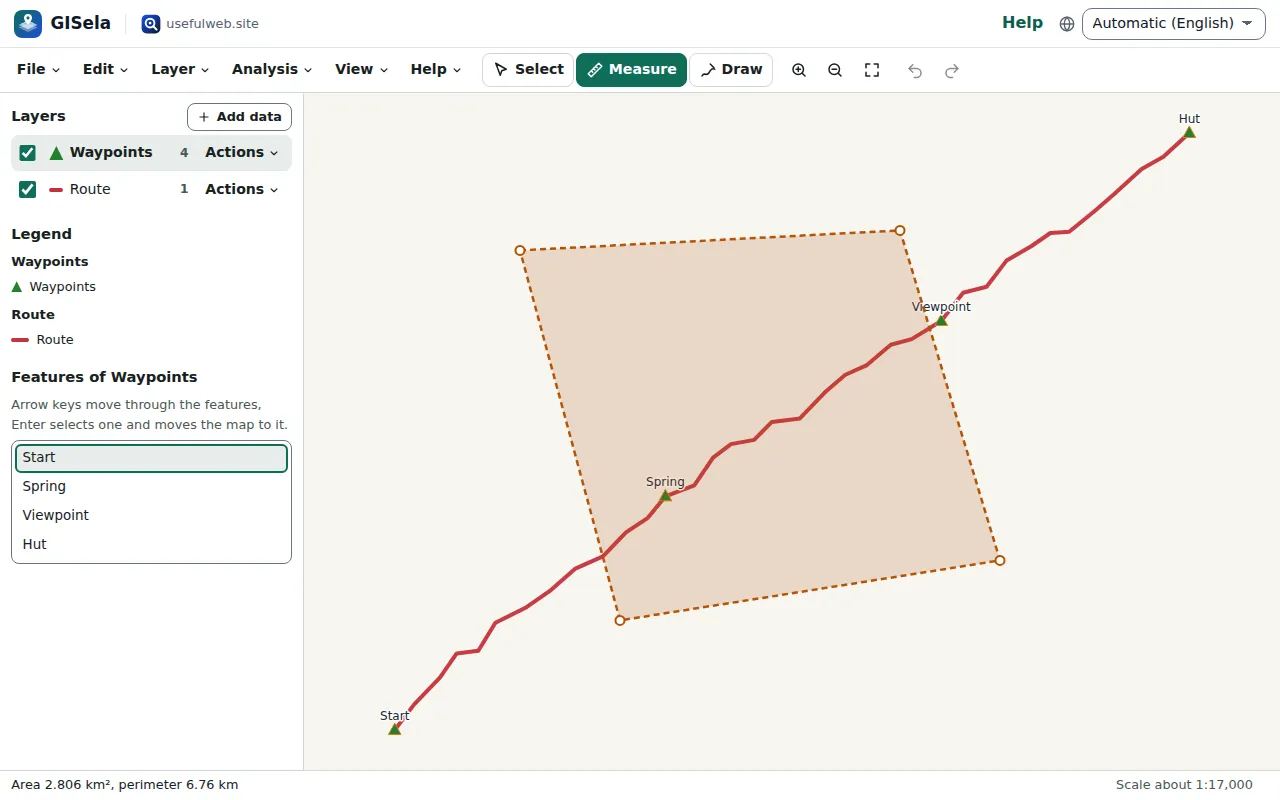
ルート自体も長さを属性として持っています(4643.59 m)。分析 → Add area and length fields(面積と長さのフィールドを追加)を使うと、任意のレイヤーに同じ値を追加できます。
印刷レイアウト
ファイル → 印刷レイアウト… を使うと、現在の地図表示が、タイトル、サブタイトル、凡例、縮尺記号、方位記号、注記行、世界地図の帰属表示を含むページになります。A4、A3、US Letter と縦向き・横向きを選び、ベクター形式の PDF、SVG、または 150 dpi の PNG をダウンロードします。縮尺記号は地図の中心で計測されるため、表示している範囲に対して正確です。
レイヤーのエクスポート
レイヤー → エクスポート… では、選択したレイヤーを GeoJSON、Shapefile(.shp、.shx、.dbf、.prj、.cpg を含む ZIP)、KML、GPX、CSV(ポイントは x/y 列、それ以外は WKT 列)、WKT として書き出します。座標系を選択します。プロジェクト自身の座標系が名前付きで先頭に表示されます。KML と GPX は常に WGS 84 で書き出されます。
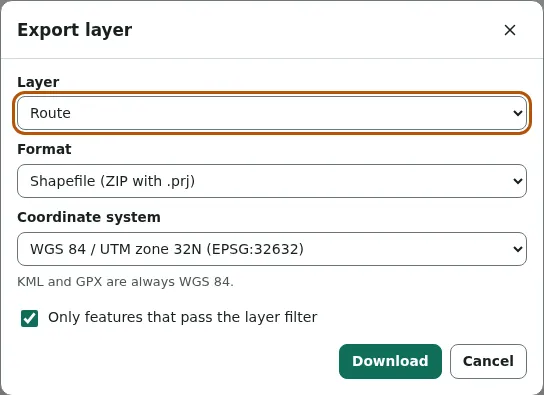
シェープファイルには、ほかの GIS プログラムが認識できる .prj が付き、フィールド名は dBASE で使える 10 文字に短縮されます。CSV エクスポートには表計算ソフトの数式に対する保護があります。=、+、-、@ で始まる値には、先頭にアポストロフィが付きます。
ファイル → Export map view as SVG or PNG(地図表示を SVG または PNG でエクスポート)は、地図に表示されている内容をそのまま保存します。別のアプリで開く… を使うと、レイヤーを GeoJSON または表として、あるいは地図を SVG、PNG、PDF として、ほかの UsefulWeb アプリに送れます。
リンクの共有
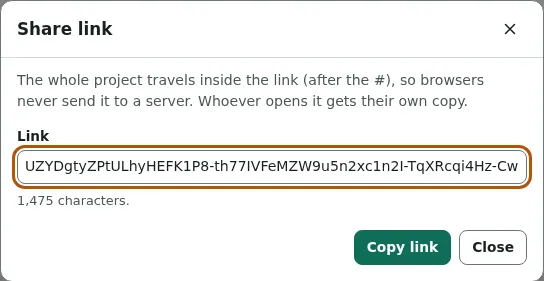
ファイル → 共有リンクをコピー… は、プロジェクト全体をリンクの # 以降に格納します。ブラウザーはこの部分をサーバーに送信しません。リンクを開いた人は自分用のコピーを受け取り、そのコピーは自分のブラウザーに保存されます。大きなプロジェクトではリンクが長くなりすぎます。その場合は GISela がその旨を表示し、代わりにファイルかワークスペースを使うよう提案します。
ワークスペースでの共同作業
サインインしていれば、ツールバーのワークスペースボタンでプロジェクトを Teamspace に保存できます。メンバーは同じプロジェクトを表示し、互いの変更がリアルタイムで反映されます。閲覧者は表示、選択、測定、エクスポートはできますが、プロジェクトを変更することはできません。2 人が同時に保存しても、知らないうちに互いの変更を上書きすることはありません。GISela が、新しいバージョンを読み込むか、上書きするか、自分のバージョンをコピーとして残すかを確認します。
試してみませんか?