Tutorial 1 di 6
La tua prima mappa in cinque minuti
Principiante 5 min
Apri un modello di GISela, orientati tra strati, legenda e mappa, seleziona gli elementi con il mouse o la tastiera e conserva il tuo progetto in questo browser o in un file.
GISela è un sistema informativo geografico — un GIS — . Un progetto contiene strati; ogni strato contiene elementi di un solo tipo: punti, linee o poligoni. Ogni elemento ha una geometria (dove si trova) e degli attributi (che cos'è: un nome, una popolazione, una data).
Parti da un modello
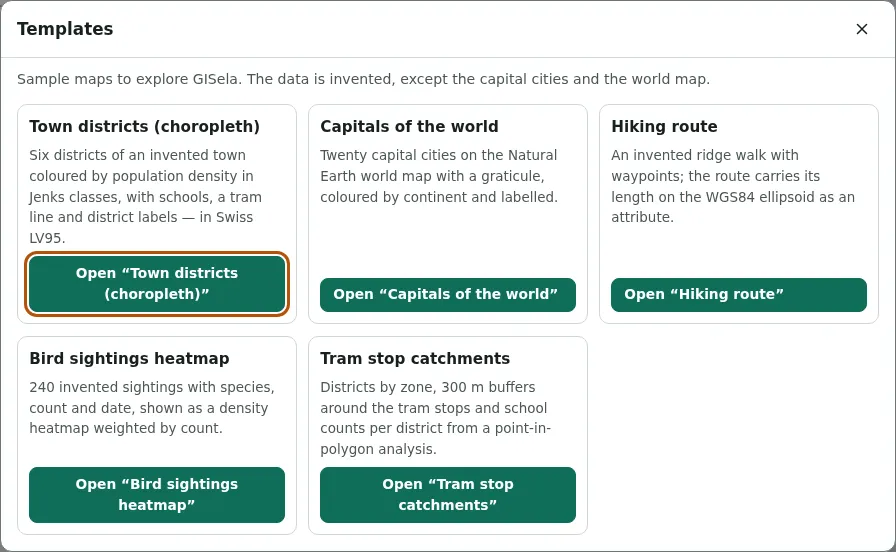
Scegli File → Modelli…. Ci sono cinque mappe di esempio:
- Quartieri della città (coropletica): sei quartieri di una città inventata colorati in base alla densità di popolazione, con scuole e una linea del tram
- Capitali del mondo: venti capitali sulla mappa del mondo, colorate per continente
- Percorso escursionistico: un'escursione inventata lungo una cresta con quattro punti di passaggio
- Heatmap degli avvistamenti di uccelli: 240 avvistamenti inventati rappresentati come superficie di densità
- Bacini delle fermate del tram: zone di 300 m intorno alle fermate del tram e numero di scuole per quartiere
I dati sono inventati, tranne le posizioni delle capitali. La mappa del mondo mostra i confini nazionali di Natural Earth.
Strati, legenda e mappa
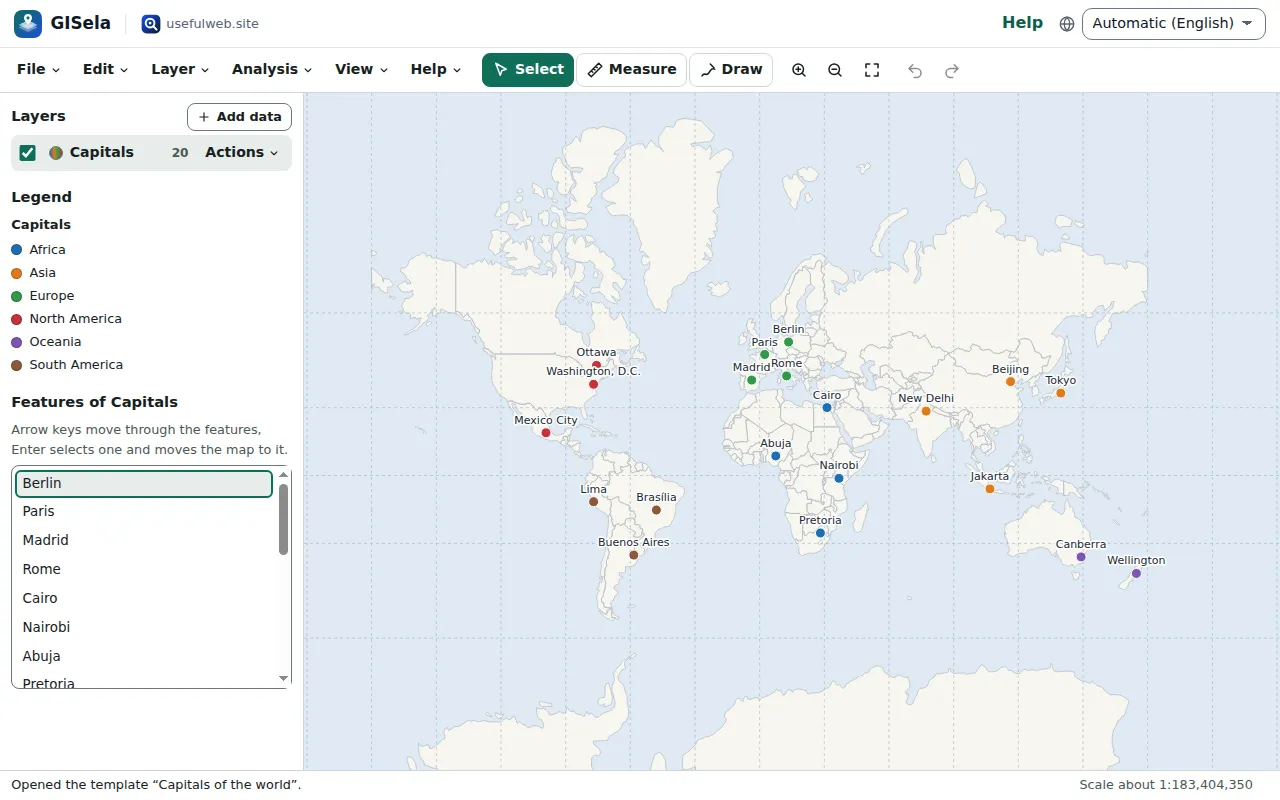
Il pannello a sinistra elenca gli strati. Lo strato in cima viene disegnato per ultimo e quindi sta sopra tutti gli altri. La casella di spunta mostra o nasconde uno strato, il nome lo seleziona e Azioni apre il menu dello strato: stile, tabella degli attributi, filtro, zoom sullo strato, sposta su o giù, rinomina, duplica, esporta e rimuovi.
Sotto gli strati, la legenda spiega i colori di ogni strato visibile. Più in basso, Elementi di … elenca gli elementi dello strato selezionato.
Muoviti sulla mappa
Trascina la mappa per spostarla, usa la rotellina del mouse oppure + e − per lo zoom e 0 per mostrare tutti gli strati. Con un doppio clic sulla mappa ingrandisci. Quando la mappa ha il focus della tastiera, i tasti freccia la spostano.
La barra di stato in basso mostra la scala approssimativa e le coordinate sotto il puntatore. Visualizza → Impostazioni del progetto… ti permette di scegliere il sistema di coordinate di questa indicazione, ad esempio Swiss LV95 o una zona UTM.
Seleziona gli elementi
Con lo strumento Seleziona (tasto V), fai clic su un elemento. I suoi attributi compaiono nel pannello laterale, il suo contorno diventa rosso e la riga di stato indica che cosa è stato selezionato: anche gli screen reader leggono questa riga. Con Turno+clic aggiungi altri elementi.
Senza mouse, usa l'elenco degli elementi: scorrilo con i tasti freccia, e Entra seleziona un elemento e sposta la mappa su di esso. Tutto ciò che si trova sulla mappa è raggiungibile anche tramite l'elenco e la tabella degli attributi.
Salvataggio automatico
GISela salva ogni modifica in questo browser un attimo dopo che l'hai fatta; File → Progetti recenti… elenca ciò che è memorizzato qui. File → Salva file di progetto (Ctrl+S) scrive un file .gisela.json che puoi aprire su qualsiasi altro dispositivo con File → Apri o aggiungi file…. Annulla (Ctrl+Z) e Ripeti (Ctrl+Shift+Z) funzionano per ogni modifica.
Pronto a provarlo?