Tutorial 3 di 6
Stili, classi, etichette e mappe di calore
Intermedio 7 min
Colora gli elementi per categoria o in classi (intervalli uguali, quantili, interruzioni naturali), scegli simboli ed etichette e mostra molti punti come mappa di calore.
Ogni layer ha uno stile. Seleziona il layer e scegli Layer → Stile… (oppure Azioni → Stile… accanto al layer). Le modifiche compaiono subito sulla mappa e nella legenda; Annulla le ripristina.
Quattro modi per colorare un layer
- Colore singolo: tutti gli elementi hanno lo stesso aspetto.
- Categorie (per valore): un colore per ogni valore di un campo, ad esempio zone = residential, mixed, industrial. Fino a 60 categorie; puoi cambiare ogni colore.
- Classi (coropletica): un campo numerico viene suddiviso in 2–12 classi, colorate lungo una scala cromatica dal chiaro allo scuro.
- Mappa di calore: solo per i layer di punti; mostra una superficie di densità invece dei singoli punti.
Classi: quale metodo scegliere?
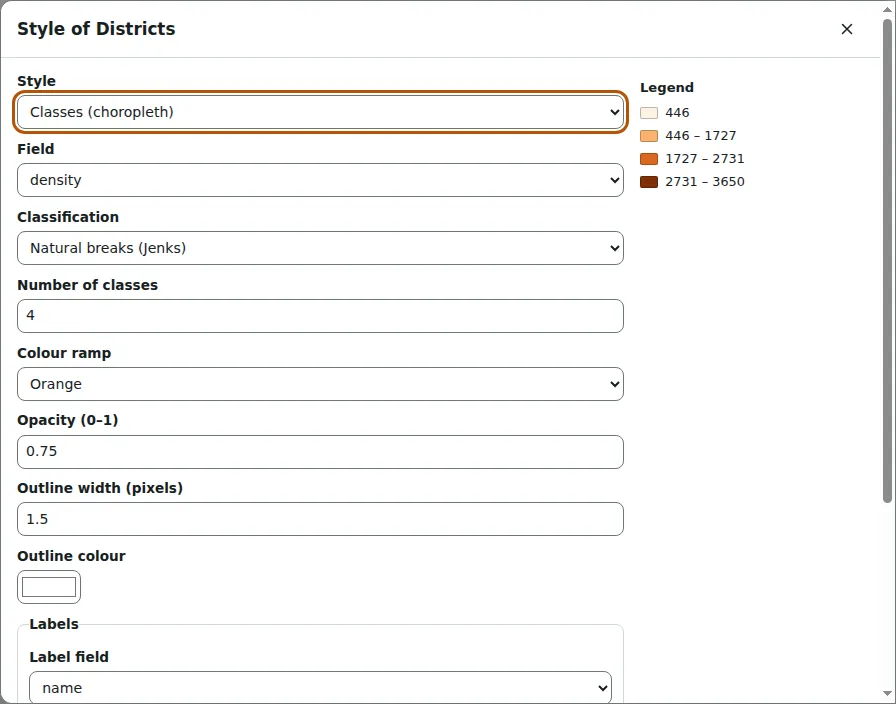
Apri Town districts (choropleth) e lo stile di Districts. Il campo density è colorato in quattro classi con Interruzioni naturali (Jenks).
- Intervalli uguali divide l'intervallo dei valori in passi della stessa ampiezza. È facile da leggere, ma un solo valore anomalo può lasciare vuote quasi tutte le classi.
- Quantili mette lo stesso numero di elementi in ogni classe. È adatto alle classifiche, ma valori molto diversi possono finire nella stessa classe.
- Interruzioni naturali (Jenks) trova le soglie che rendono i valori all'interno di ogni classe il più simili possibile (metodo esatto di Fisher). È adatto ai dati raggruppati in cluster.
La legenda elenca i limiti delle classi. Se un campo ha meno valori distinti che classi, GISela usa una classe per ogni valore.
Simboli ed etichette
I layer di punti hanno un simbolo (cerchio, quadrato, triangolo, rombo, stella o croce) e una dimensione in pixel. Le linee e i contorni dei poligoni hanno uno spessore; i poligoni hanno anche un colore del contorno. Opacità rende un layer trasparente, utile quando i layer si sovrappongono.
In Etichette scegli un campo da scrivere accanto a ogni elemento, con dimensione, colore e un alone bianco che mantiene il testo leggibile su qualsiasi sfondo. Le etichette compaiono sulla mappa, nel layout di stampa e nelle esportazioni SVG e PNG.
Mappe di calore
Apri Bird sightings heatmap. I 240 avvistamenti sono rappresentati come superficie di densità: ogni punto distribuisce il proprio peso su un raggio (qui 36 pixel) con un kernel quartico morbido, e le somme sono colorate dal giallo al rosso scuro. Se imposti Campo peso su count, un avvistamento di dodici uccelli conta dodici volte.
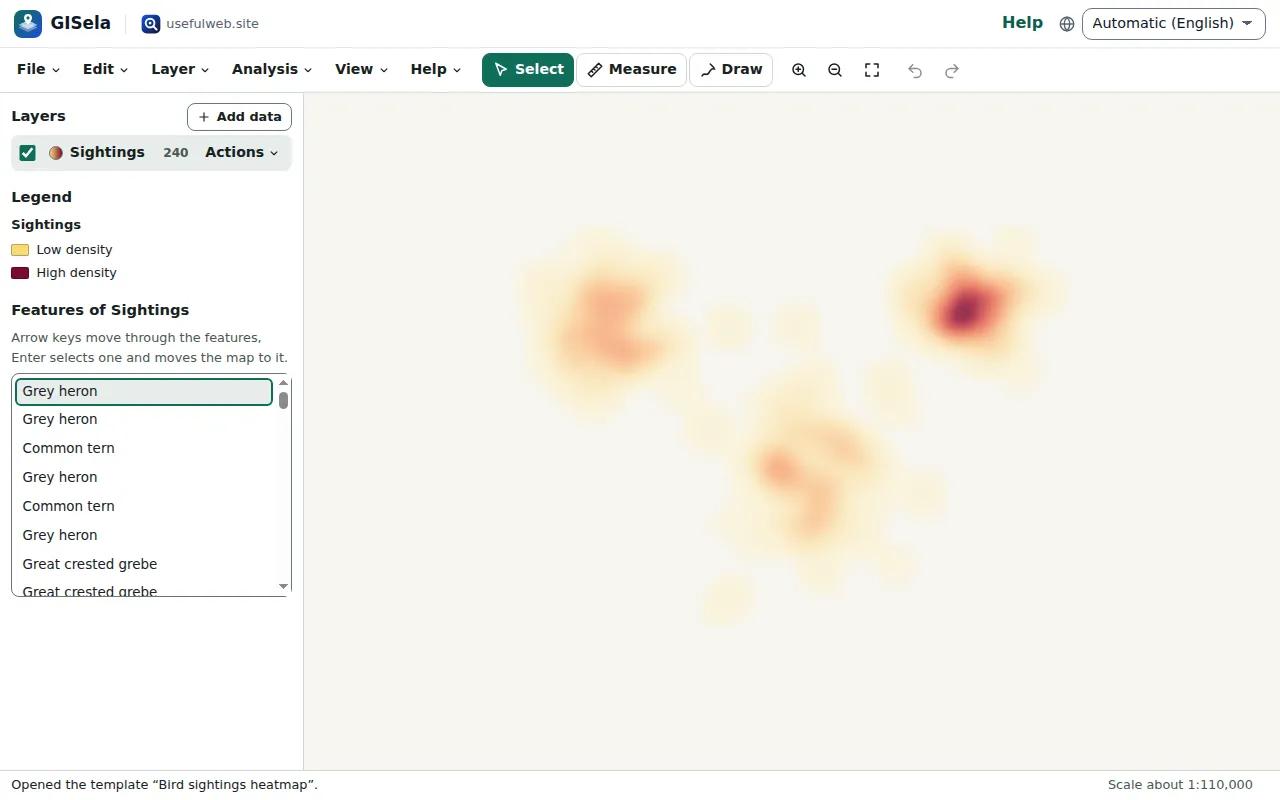
Il raggio è espresso in pixel dello schermo, quindi la superficie ha lo stesso aspetto a ogni livello di zoom e i punti caldi restano visibili anche quando riduci lo zoom. Per vedere i singoli avvistamenti, imposta lo stile su Colore singolo o su Categorie per species, oppure apri la tabella degli attributi.
Pronto a provarlo?