Tutorial 6 di 6
Misura, stampa, esporta e condividi
Principiante 8 min
Misura distanze e aree sull'ellissoide, crea un layout di stampa in PDF, SVG o PNG, esporta i layer come shapefile, GeoJSON, KML, GPX o CSV e condividi un progetto tramite link o in un workspace.
Misura
Premi M (oppure il pulsante Misura) e fai clic sui punti della mappa: la riga di stato mostra la distanza man mano che procedi. Premi di nuovo M per misurare un'area. Entra o un doppio clic concludono la misurazione, Escape la fa ricominciare da capo.
In Hiking route, quattro clic attorno alla parte centrale della cresta danno Area 2.806 km², perimetro 6.76 km. Le misurazioni sono geodetiche: le distanze seguono il percorso più breve sull'ellissoide WGS 84 e le aree sono ellissoidiche (algoritmi di Karney), non approssimazioni su mappa piana.
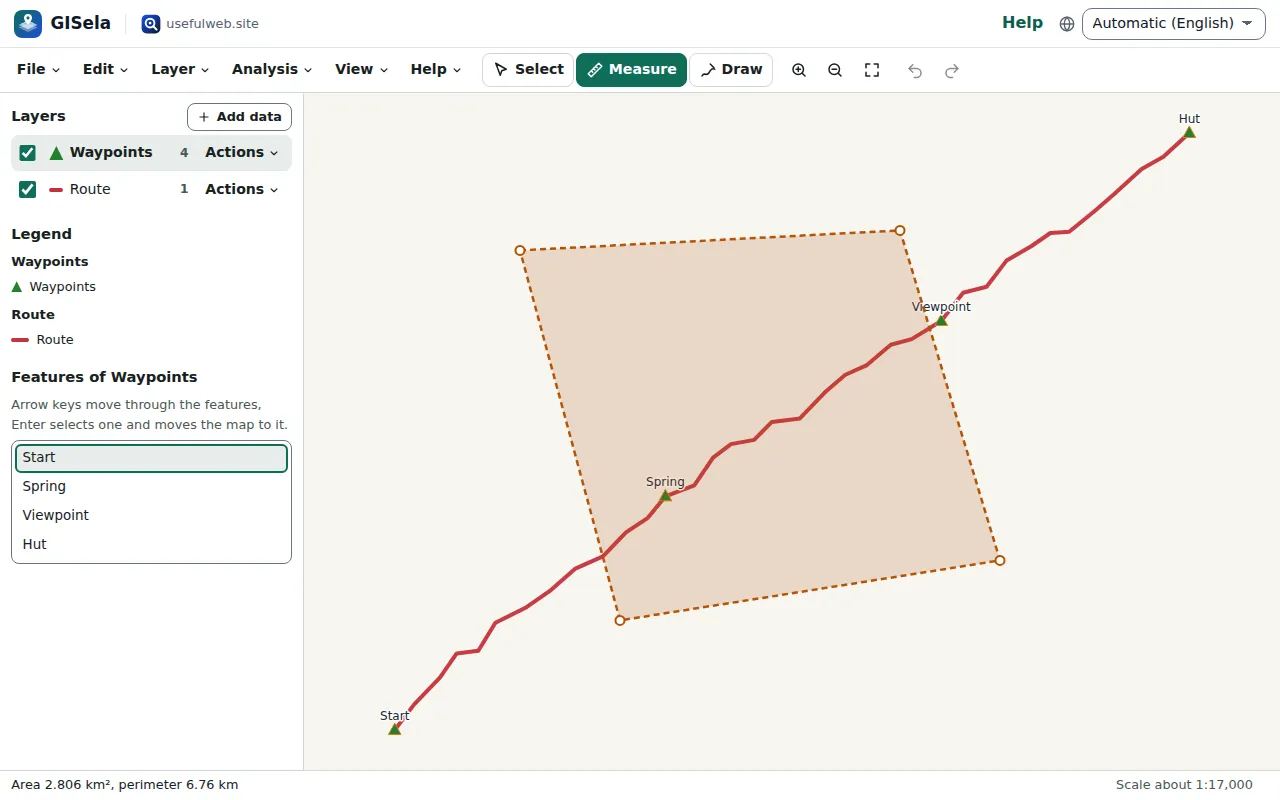
Il percorso stesso riporta la propria lunghezza come attributo: 4643.59 m. Analisi → Aggiungi campi area e lunghezza aggiunge gli stessi valori a qualsiasi layer.
Layout di stampa
File → Layout di stampa… trasforma la vista corrente della mappa in una pagina con titolo, sottotitolo, legenda, barra di scala, freccia del nord, una riga di note e l'attribuzione della mappa del mondo. Scegli A4, A3 o US Letter, in verticale o in orizzontale, e scarica un PDF vettoriale, un SVG o un PNG a 150 dpi. La barra di scala viene misurata al centro della mappa, quindi è corretta per l'area visualizzata.
Esportare i layer
Layer → Esporta… salva il layer selezionato come GeoJSON, Shapefile (ZIP con .shp, .shx, .dbf, .prj e .cpg), KML, GPX, CSV (colonne x/y per i punti, altrimenti una colonna WKT) o WKT. Scegli il sistema di coordinate: il sistema del progetto compare per primo, con il suo nome. KML e GPX vengono sempre scritti in WGS 84.
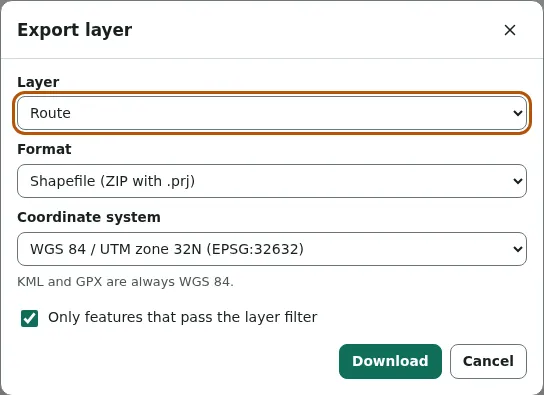
Gli shapefile ricevono un file .prj riconosciuto dagli altri programmi GIS, e i nomi dei campi vengono abbreviati ai dieci caratteri consentiti da dBASE. Le esportazioni CSV sono protette dalle formule dei fogli di calcolo: a un valore che inizia con =, +, - o @ viene anteposto un apostrofo.
File → Esporta vista mappa come SVG o PNG salva esattamente ciò che mostra la mappa. Apri in un'altra app… invia un layer come GeoJSON o tabella, oppure la mappa come SVG, PNG o PDF, a un'altra app UsefulWeb.
Condividere un link
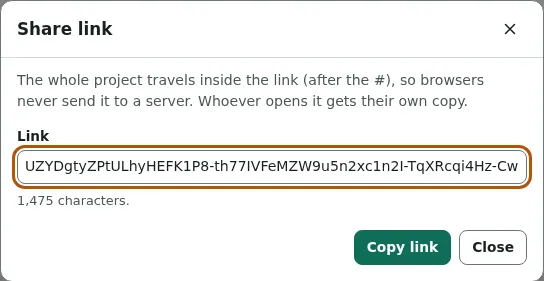
File → Copia link di condivisione… inserisce l'intero progetto nel link, dopo il #. I browser non inviano mai questa parte a un server: chi apre il link riceve una copia tutta sua, salvata nel proprio browser. Per i progetti grandi il link diventa troppo lungo: GISela te lo segnala e ti suggerisce di usare un file o un workspace.
Lavorare insieme in un workspace
Quando hai effettuato l'accesso, il pulsante del workspace nella barra degli strumenti salva il progetto in un Teamspace. I membri vedono lo stesso progetto e ricevono in tempo reale le modifiche degli altri; gli osservatori possono guardare, selezionare, misurare ed esportare, ma non modificare il progetto. Se due persone salvano nello stesso momento, nessuna sovrascrive l'altra senza avvisare: GISela ti chiede se caricare la versione più recente, sovrascriverla o conservare la tua come copia.
Pronto a provarlo?