ट्यूटोरियल 1 / 6
पाँच मिनट में तुम्हारा पहला मैप
शुरुआती 5 मिनट
GISela का कोई टेम्पलेट खोलो, परतों, लेजेंड और मैप को समझो, माउस या कीबोर्ड से फ़ीचर चुनो और अपना प्रोजेक्ट इसी ब्राउज़र में या किसी फ़ाइल में सहेजकर रखो।
GISela एक भौगोलिक सूचना प्रणाली है — यानी एक GIS — । एक प्रोजेक्ट में परतें होती हैं, और हर परत में एक ही तरह के फ़ीचर होते हैं: पॉइंट, लाइनें या पॉलीगॉन। हर फ़ीचर की एक ज्यामिति होती है (वह कहाँ है) और कुछ एट्रिब्यूट होते हैं (वह क्या है: नाम, जनसंख्या, तारीख़)।
किसी टेम्पलेट से शुरू करो
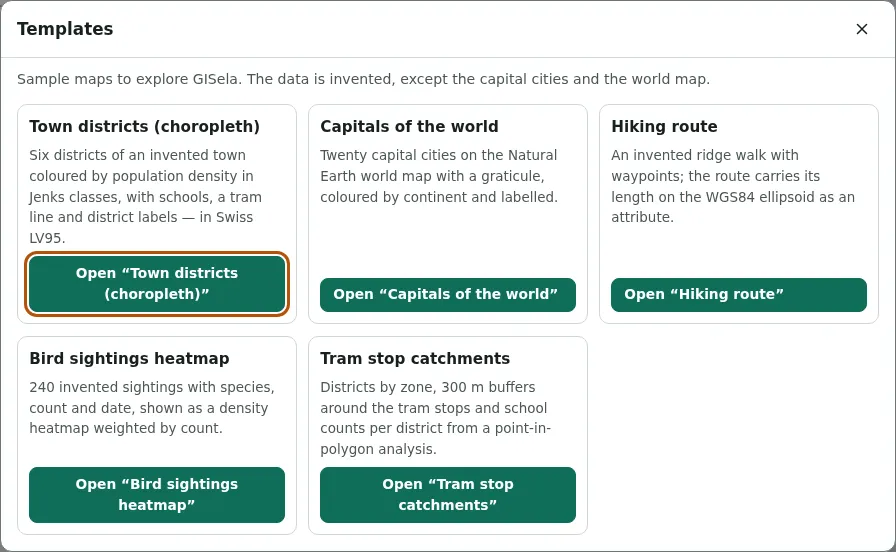
फ़ाइल → टेम्पलेट… चुनो। इसमें पाँच सैंपल मैप हैं:
- शहर के ज़िले (कोरोप्लेथ) — एक काल्पनिक शहर के छह ज़िले, जनसंख्या घनत्व के हिसाब से रंगे हुए, साथ में स्कूल और एक ट्राम लाइन
- दुनिया की राजधानियाँ — विश्व मैप पर बीस राजधानियाँ, महाद्वीप के हिसाब से रंगी हुई
- हाइकिंग रूट — चार वेपॉइंट वाली एक काल्पनिक पहाड़ी चोटी की पैदल यात्रा
- पक्षी-दर्शन हीटमैप — 240 काल्पनिक पक्षी दर्शन, घनत्व सतह के रूप में दिखाए गए
- ट्राम स्टॉप कैचमेंट — ट्राम स्टॉप के चारों ओर 300 m के ज़ोन और हर ज़िले में स्कूलों की गिनती
राजधानियों की जगहों को छोड़कर सारा डेटा काल्पनिक है। विश्व मैप पर Natural Earth की देश सीमाएँ दिखती हैं।
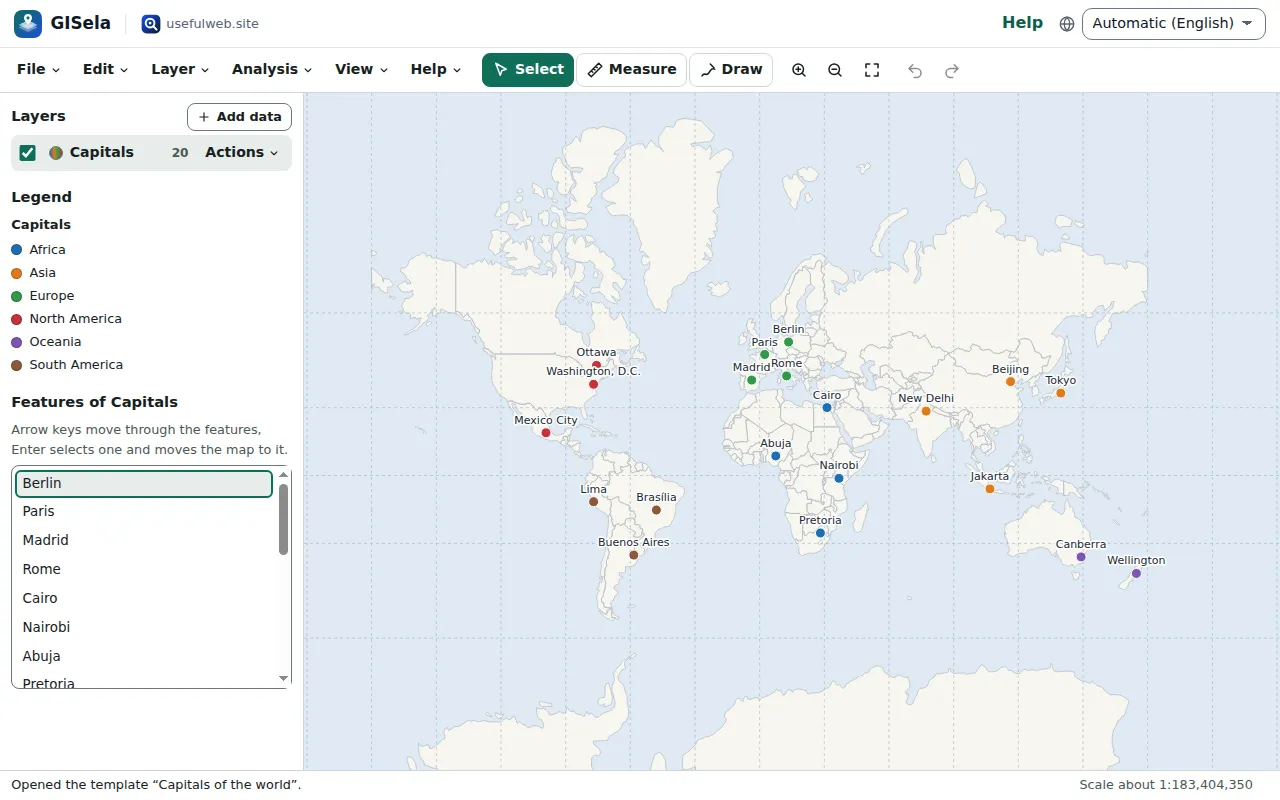
परतें, लेजेंड और मैप
बाईं ओर के पैनल में परतों की सूची है। सबसे ऊपर वाली परत सबसे आख़िर में बनती है, इसलिए वह बाक़ी सब के ऊपर दिखती है। चेकबॉक्स से परत दिखती या छिपती है, नाम पर क्लिक करने से वह चुनी जाती है, और कार्रवाइयाँ से परत का मेन्यू खुलता है: स्टाइल, एट्रिब्यूट टेबल, फ़िल्टर, परत पर ज़ूम, ऊपर या नीचे ले जाना, नाम बदलना, डुप्लिकेट बनाना, एक्सपोर्ट और हटाना।
परतों के नीचे लेजेंड हर दिखने वाली परत के रंगों का मतलब बताता है। उसके नीचे … के फ़ीचर चुनी गई परत के फ़ीचरों की सूची दिखाता है।
मैप पर घूमो
मैप को खिसकाने के लिए उसे ड्रैग करो, ज़ूम करने के लिए माउस व्हील या + और − इस्तेमाल करो, और सारी परतें दिखाने के लिए 0 दबाओ। मैप पर डबल-क्लिक करने से ज़ूम इन होता है। जब कीबोर्ड फ़ोकस मैप पर हो, तो ऐरो कीज़ से मैप खिसकता है।
नीचे का स्टेटस बार अनुमानित स्केल और पॉइंटर के नीचे के निर्देशांक दिखाता है। व्यू → प्रोजेक्ट सेटिंग्स… में तुम इस रीडआउट का निर्देशांक सिस्टम चुनते हो — जैसे Swiss LV95 या कोई UTM ज़ोन।
फ़ीचर चुनो
चुनो टूल (की V) से किसी फ़ीचर पर क्लिक करो। उसके एट्रिब्यूट साइड पैनल में दिखते हैं, उसकी आउटलाइन लाल हो जाती है, और स्टेटस लाइन बताती है कि क्या चुना गया — स्क्रीन रीडर भी यह लाइन पढ़ते हैं। शिफ़्ट-क्लिक से और फ़ीचर जुड़ते हैं।
माउस के बिना फ़ीचर सूची इस्तेमाल करो: ऐरो कीज़ से उसमें ऊपर-नीचे जाओ, और प्रवेश करना से फ़ीचर चुना जाता है और मैप उस तक पहुँच जाता है। मैप पर मौजूद हर चीज़ तक सूची और एट्रिब्यूट टेबल से भी पहुँचा जा सकता है।
अपने-आप सहेजा जाता है
तुम जो भी बदलाव करते हो, GISela उसे एक पल बाद इसी ब्राउज़र में सहेज लेता है; फ़ाइल → हाल के प्रोजेक्ट… दिखाता है कि यहाँ क्या-क्या सहेजा गया है। फ़ाइल → प्रोजेक्ट फ़ाइल सहेजो (Ctrl+S) एक .gisela.json फ़ाइल बनाता है, जिसे तुम किसी भी दूसरे डिवाइस पर फ़ाइल → फ़ाइलें खोलो या जोड़ो… से खोल सकते हो। पूर्ववत करो (Ctrl+Z) और फिर से करो (Ctrl+Shift+Z) हर बदलाव पर काम करते हैं।
आज़माने के लिए तैयार?