ट्यूटोरियल 6 / 6
मापो, प्रिंट करो, एक्सपोर्ट करो और शेयर करो
शुरुआती 8 मिनट
एलिप्सॉइड पर दूरियाँ और क्षेत्रफल मापो, PDF, SVG या PNG के रूप में प्रिंट लेआउट बनाओ, लेयर्स को शेपफ़ाइल, GeoJSON, KML, GPX या CSV के रूप में एक्सपोर्ट करो, और प्रोजेक्ट को लिंक से या वर्कस्पेस में शेयर करो।
मापो
M दबाओ (या मापो बटन) और मैप पर पॉइंट्स पर क्लिक करो। जैसे-जैसे तुम आगे बढ़ते हो, स्टेटस लाइन दूरी दिखाती रहती है। क्षेत्रफल के लिए M दोबारा दबाओ। प्रवेश करना या डबल-क्लिक से माप पूरा होता है, Escape से फिर से शुरू होता है।
Hiking route में रिज के बीच वाले हिस्से के चारों ओर चार क्लिक करने पर Area 2.806 km², perimeter 6.76 km (क्षेत्रफल 2.806 km², परिधि 6.76 km) मिलता है। माप जियोडेसिक होते हैं: दूरियाँ WGS 84 एलिप्सॉइड पर सबसे छोटे रास्ते पर चलती हैं और क्षेत्रफल एलिप्सॉइडल होते हैं (Karney के एल्गोरिदम)। ये समतल मैप वाले अनुमान नहीं हैं।
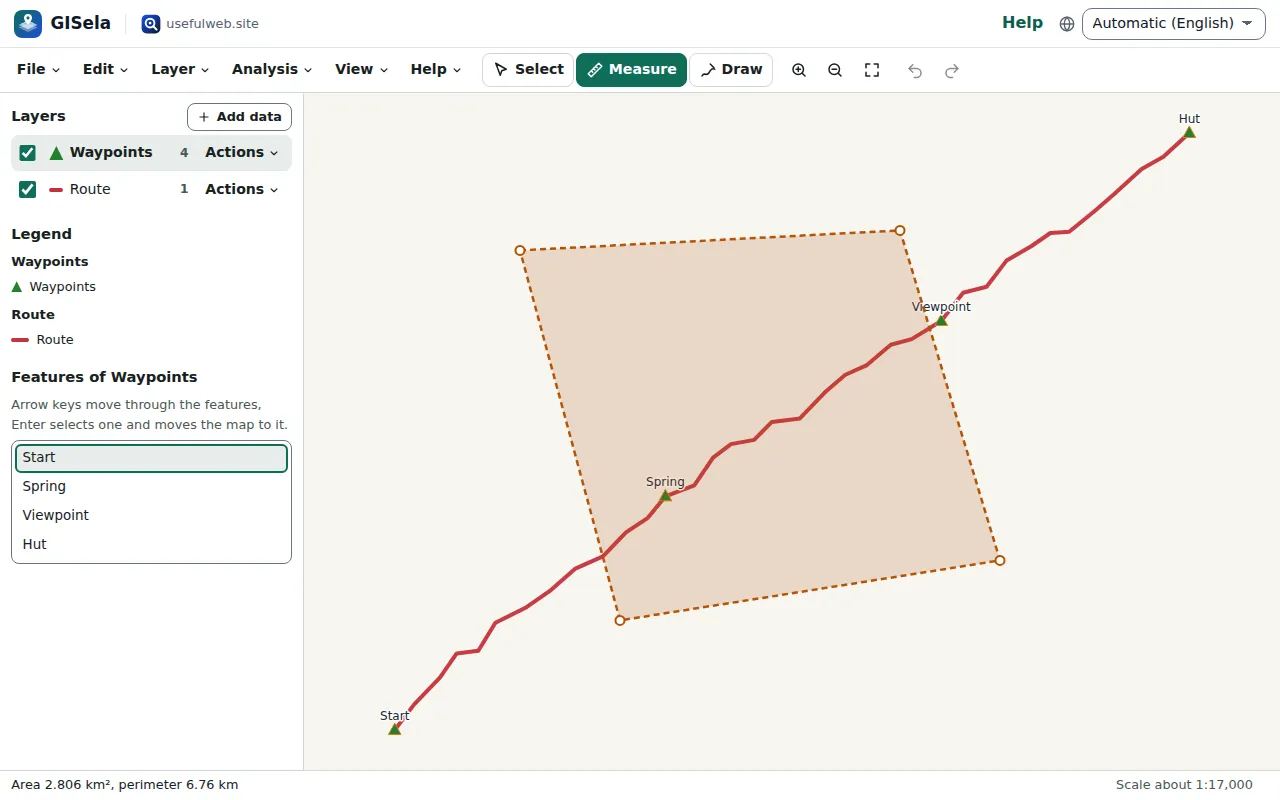
रूट की अपनी लंबाई उसके एट्रिब्यूट में दर्ज रहती है: 4643.59 m. विश्लेषण → क्षेत्रफल और लंबाई फ़ील्ड जोड़ो किसी भी लेयर में यही मान जोड़ देता है।
प्रिंट लेआउट
फ़ाइल → प्रिंट लेआउट… मौजूदा मैप व्यू को एक पेज में बदल देता है। इस पेज पर टाइटल, सबटाइटल, लेजेंड, स्केल बार, उत्तर दिशा का तीर, एक नोट लाइन और विश्व मैप का एट्रिब्यूशन होता है। A4, A3 या US Letter चुनो, पोर्ट्रेट या लैंडस्केप चुनो, और वेक्टर PDF, SVG या 150 dpi वाला PNG डाउनलोड करो। स्केल बार मैप के केंद्र पर मापा जाता है, इसलिए दिखाए गए इलाके के लिए यह सही रहता है।
लेयर्स एक्सपोर्ट करो
लेयर → एक्सपोर्ट… चुनी हुई लेयर को GeoJSON, Shapefile (.shp, .shx, .dbf, .prj और .cpg वाली ZIP), KML, GPX, CSV (पॉइंट्स के लिए x/y कॉलम, बाकी के लिए एक WKT कॉलम) या WKT के रूप में सेव करता है। कोऑर्डिनेट सिस्टम चुनो। प्रोजेक्ट का अपना सिस्टम नाम के साथ सबसे ऊपर दिखता है। KML और GPX हमेशा WGS 84 में ही लिखे जाते हैं।
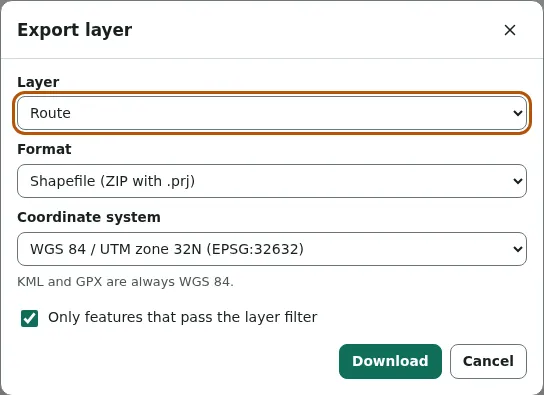
शेपफ़ाइल्स के साथ एक .prj बनती है, जिसे दूसरे GIS प्रोग्राम पहचान लेते हैं। फ़ील्ड के नाम छोटे करके dBASE की अनुमति वाले दस कैरेक्टर तक कर दिए जाते हैं। CSV एक्सपोर्ट स्प्रेडशीट फ़ॉर्मूलों से बचाव करते हैं: जो मान =, +, - या @ से शुरू होता है, उसके आगे एक एपॉस्ट्रॉफ़ी जोड़ दी जाती है।
फ़ाइल → मैप व्यू को SVG या PNG के रूप में एक्सपोर्ट करो ठीक वही सेव करता है जो मैप में दिख रहा है। दूसरे ऐप में खोलो… किसी लेयर को GeoJSON या टेबल के रूप में, या मैप को SVG, PNG या PDF के रूप में, किसी दूसरे UsefulWeb ऐप में भेज देता है।
लिंक शेयर करो
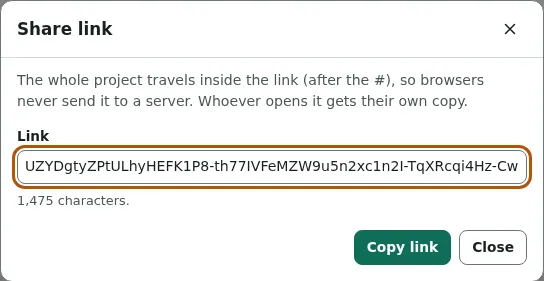
फ़ाइल → शेयर लिंक कॉपी करो… पूरे प्रोजेक्ट को लिंक में # के बाद रख देता है। ब्राउज़र यह हिस्सा कभी किसी सर्वर को नहीं भेजते। जो भी यह लिंक खोलता है, उसे अपनी अलग कॉपी मिलती है, जो उसके ब्राउज़र में सेव होती है। बड़े प्रोजेक्ट्स के लिए लिंक बहुत लंबा हो जाता है। तब GISela यह बता देता है और उसकी जगह फ़ाइल या वर्कस्पेस इस्तेमाल करने का सुझाव देता है।
वर्कस्पेस में साथ मिलकर काम करो
जब तुम साइन इन होते हो, तो टूलबार का वर्कस्पेस बटन प्रोजेक्ट को एक Teamspace में सेव करता है। सदस्य एक ही प्रोजेक्ट देखते हैं और एक-दूसरे के बदलाव लाइव पाते हैं। व्यूअर देख, चुन, माप और एक्सपोर्ट कर सकते हैं, लेकिन प्रोजेक्ट नहीं बदल सकते। अगर दो लोग ठीक एक ही समय पर सेव करते हैं, तो कोई भी चुपचाप दूसरे का काम ओवरराइट नहीं करता। GISela पूछता है कि नया वर्ज़न लोड करना है, उसे ओवरराइट करना है या तुम्हारा वर्ज़न कॉपी के रूप में रखना है।
आज़माने के लिए तैयार?