Tutoriel 1 sur 6
Ta première carte en cinq minutes
Débutant 5 min
Ouvre un modèle GISela, repère-toi entre les couches, la légende et la carte, sélectionne des entités à la souris ou au clavier et conserve ton projet dans ce navigateur ou dans un fichier.
GISela est un système d'information géographique — un SIG — . Un projet contient des couches ; chaque couche contient des entités d'un seul type : points, lignes ou polygones. Chaque entité possède une géométrie (où elle se trouve) et des attributs (ce qu'elle est : un nom, une population, une date).
Partir d'un modèle
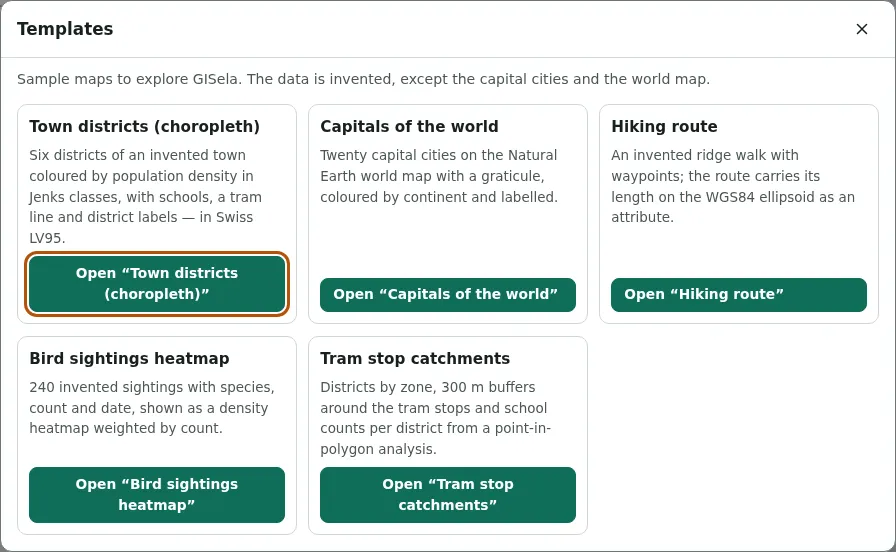
Choisis Fichier → Modèles…. Cinq cartes d'exemple sont proposées :
- Quartiers de la ville (choroplèthe) — six quartiers d'une ville imaginaire colorés selon la densité de population, avec des écoles et une ligne de tram
- Capitales du monde — vingt capitales sur la carte du monde, colorées par continent
- Itinéraire de randonnée — une randonnée imaginaire sur une crête, avec quatre points de passage
- Carte de chaleur des observations d'oiseaux — 240 observations imaginaires représentées sous forme de surface de densité
- Zones de desserte des arrêts de tram — des zones de 300 m autour des arrêts de tram et le nombre d'écoles par quartier
Les données sont inventées, à l'exception des positions des capitales. La carte du monde affiche les contours des pays de Natural Earth.
Couches, légende et carte
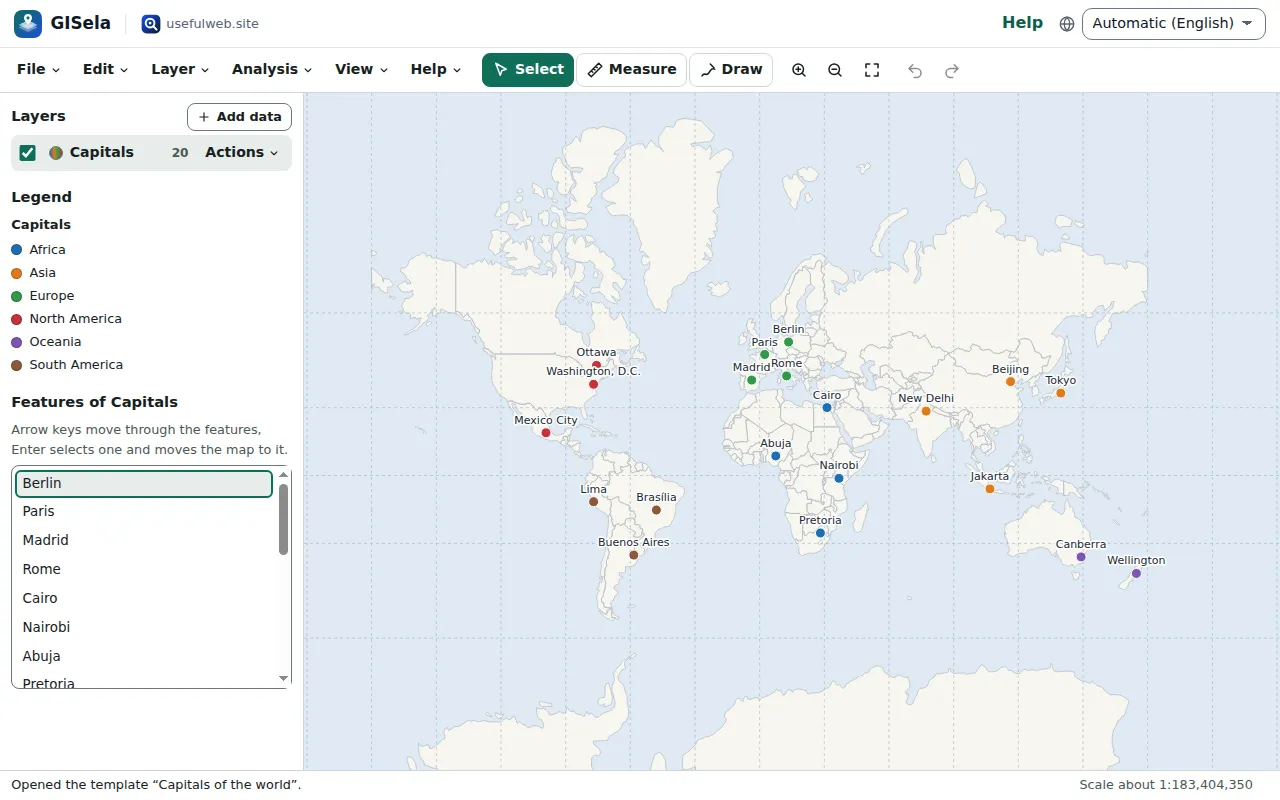
Le panneau de gauche liste les couches. La couche du haut est dessinée en dernier, elle apparaît donc au-dessus des autres. La case à cocher affiche ou masque une couche, le nom la sélectionne et Actions ouvre le menu de la couche : style, table attributaire, filtre, zoom sur la couche, monter ou descendre, renommer, dupliquer, exporter et supprimer.
Sous les couches, la légende explique les couleurs de chaque couche visible. En dessous, Entités de … liste les entités de la couche sélectionnée.
Te déplacer
Fais glisser la carte pour la déplacer, utilise la molette de la souris ou + et − pour zoomer, et 0 pour afficher toutes les couches. Un double-clic sur la carte zoome dessus. Quand la carte a le focus clavier, les touches fléchées la déplacent.
La barre d'état en bas affiche l'échelle approximative et les coordonnées sous le pointeur. Affichage → Paramètres du projet… permet de choisir le système de coordonnées de cet affichage — par exemple le système suisse LV95 ou une zone UTM.
Sélectionner des entités
Avec l'outil Sélectionner (touche V), clique sur une entité. Ses attributs apparaissent dans le panneau latéral, son contour devient rouge et la ligne d'état indique ce qui a été sélectionné — les lecteurs d'écran lisent aussi cette ligne. Un clic avec Maj ajoute d'autres entités.
Sans souris, utilise la liste des entités : parcours-la avec les touches fléchées, et Entrer sélectionne une entité et déplace la carte jusqu'à elle. Tout ce qui figure sur la carte est aussi accessible par la liste et la table attributaire.
Enregistrement automatique
GISela enregistre chaque modification dans ce navigateur un instant après que tu l'as faite ; Fichier → Projets récents… liste ce qui est stocké ici. Fichier → Enregistrer le fichier de projet (Ctrl+S) écrit un fichier .gisela.json que tu peux ouvrir sur n'importe quel autre appareil avec Fichier → Ouvrir ou ajouter des fichiers…. Annuler (Ctrl+Z) et Rétablir (Ctrl+Shift+Z) fonctionnent pour chaque modification.
Prêt à essayer ?