Tutoriel 6 sur 6
Mesurer, imprimer, exporter et partager
Débutant 8 min
Mesure des distances et des surfaces sur l'ellipsoïde, crée une mise en page d'impression en PDF, SVG ou PNG, exporte des couches en shapefile, GeoJSON, KML, GPX ou CSV, et partage un projet par lien ou dans un espace de travail.
Mesurer
Appuie sur M (ou sur le bouton Mesurer) et clique sur des points de la carte. La ligne d'état affiche la distance au fur et à mesure. Appuie de nouveau sur M pour mesurer une surface. Entrer ou un double-clic termine la mesure, Échap la recommence.
Dans Hiking route, quatre clics autour du milieu de la crête donnent Area 2.806 km², perimeter 6.76 km (surface 2,806 km², périmètre 6,76 km). Les mesures sont géodésiques : les distances suivent le chemin le plus court sur l'ellipsoïde WGS 84 et les surfaces sont ellipsoïdales (algorithmes de Karney). Ce ne sont pas des approximations sur carte plane.
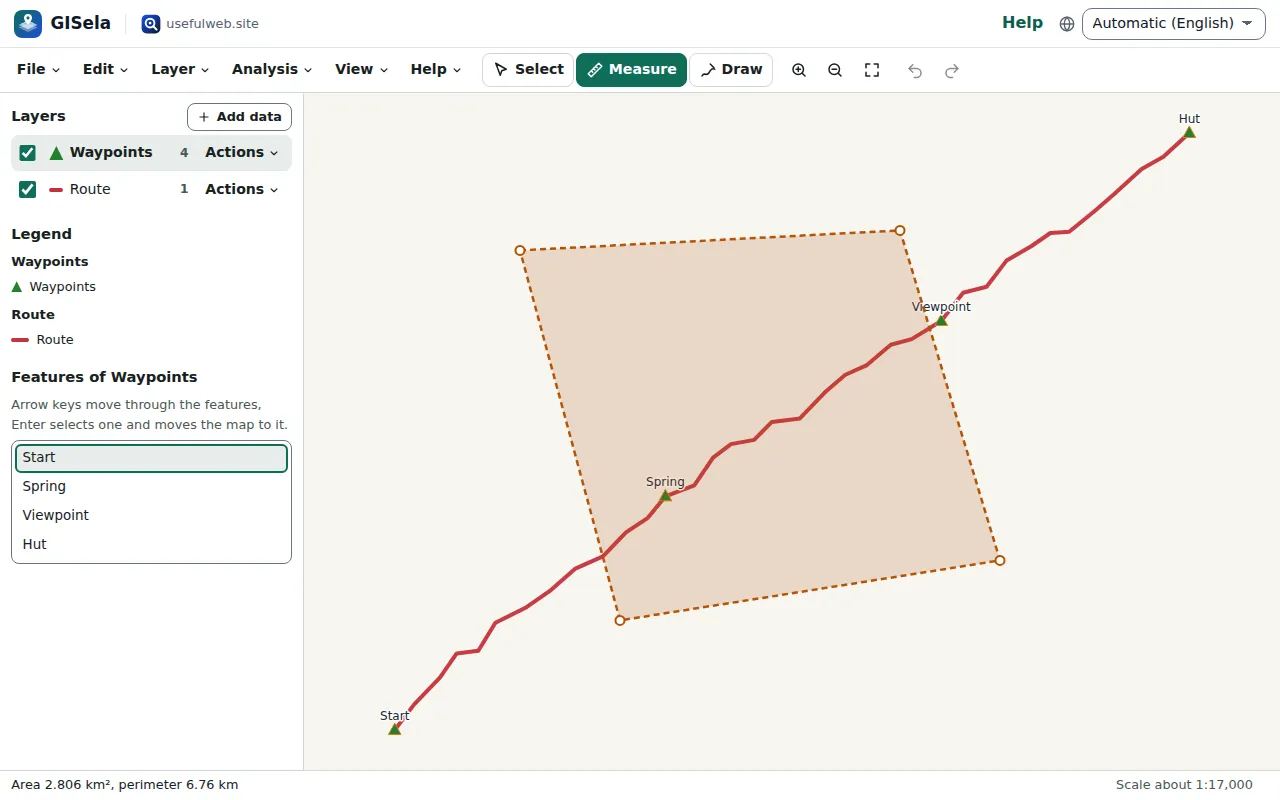
L'itinéraire porte lui-même sa longueur comme attribut : 4643.59 m. Analyse → Ajouter des champs de surface et de longueur ajoute les mêmes valeurs à n'importe quelle couche.
Mises en page d'impression
Fichier → Mise en page d'impression… transforme la vue actuelle de la carte en page avec titre, sous-titre, légende, barre d'échelle, flèche du nord, ligne de note et attribution de la carte du monde. Choisis A4, A3 ou US Letter, en portrait ou en paysage, puis télécharge un PDF vectoriel, un SVG ou un PNG en 150 dpi. La barre d'échelle est mesurée au centre de la carte, elle est donc juste pour la zone affichée.
Exporter des couches
Couche → Exporter… enregistre la couche sélectionnée au format GeoJSON, Shapefile (ZIP avec .shp, .shx, .dbf, .prj et .cpg), KML, GPX, CSV (colonnes x/y pour les points, sinon une colonne WKT) ou WKT. Choisis le système de coordonnées : le système propre au projet apparaît en premier, avec son nom. Les fichiers KML et GPX sont toujours enregistrés en WGS 84.
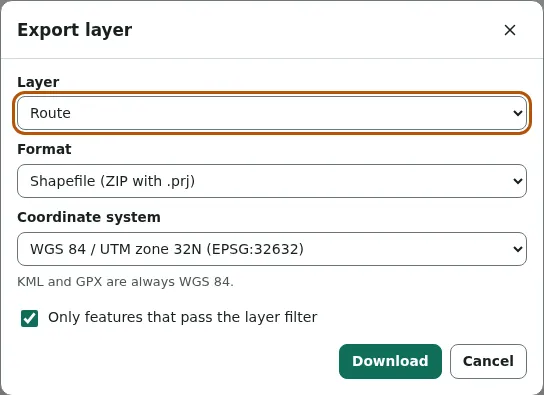
Les shapefiles reçoivent un fichier .prj reconnu par les autres logiciels SIG, et les noms de champs sont raccourcis aux dix caractères autorisés par dBASE. Les exports CSV sont protégés contre les formules de tableur : une valeur qui commence par =, +, - ou @ reçoit une apostrophe au début.
Fichier → Exporter la vue de la carte en SVG ou PNG enregistre exactement ce que la carte affiche. Ouvrir dans une autre application… envoie une couche en GeoJSON ou en tableau, ou la carte en SVG, PNG ou PDF, vers une autre application UsefulWeb.
Partager un lien
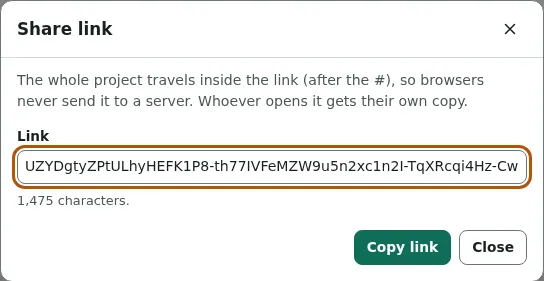
Fichier → Copier le lien de partage… place tout le projet dans le lien, après le #. Les navigateurs n'envoient jamais cette partie à un serveur. Toute personne qui ouvre le lien obtient sa propre copie, enregistrée dans son navigateur. Pour les grands projets, le lien devient trop long. GISela te le signale et te propose plutôt un fichier ou un espace de travail.
Travailler ensemble dans un espace de travail
Quand tu es connecté, le bouton d'espace de travail de la barre d'outils enregistre le projet dans un Teamspace. Les membres voient le même projet et reçoivent les modifications des autres en direct. Les lecteurs peuvent consulter, sélectionner, mesurer et exporter, mais pas modifier le projet. Si deux personnes enregistrent au même moment, aucune n'écrase le travail de l'autre sans prévenir : GISela demande s'il faut charger la version la plus récente, l'écraser ou garder la tienne comme copie.
Prêt à essayer ?