← Todos los tutoriales · GISela
Tutorial 1 de 6
Tu primer mapa en cinco minutos
Principiante 5 min
Abre una plantilla de GISela, oriéntate entre capas, leyenda y mapa, selecciona elementos con el ratón o el teclado y guarda tu proyecto en este navegador o en un archivo.
GISela es un sistema de información geográfica — un SIG — . Un proyecto contiene capas; cada capa contiene elementos de un mismo tipo: puntos, líneas o polígonos. Cada elemento tiene una geometría (dónde está) y atributos (qué es: un nombre, una población, una fecha).
Empezar desde una plantilla
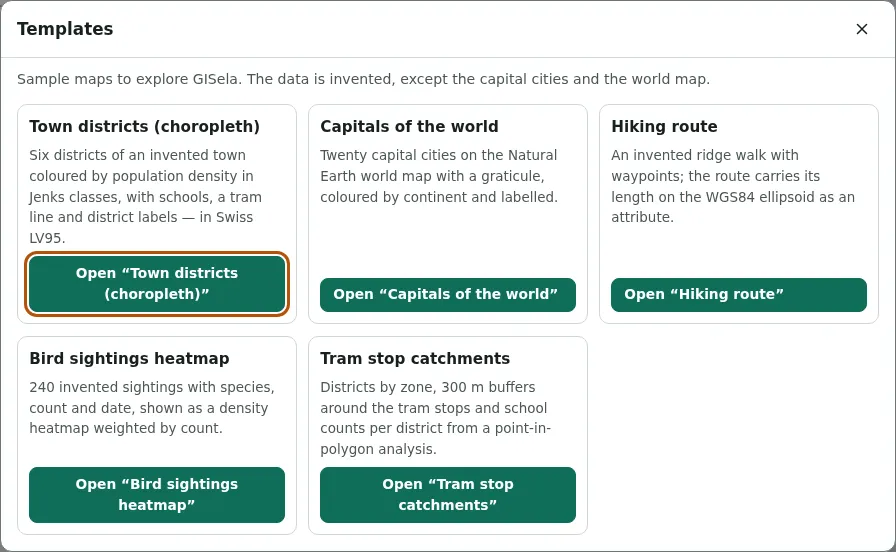
Elige Archivo → Plantillas…. Hay cinco mapas de ejemplo:
- Distritos urbanos (coropletas): seis distritos de una ciudad inventada coloreados según la densidad de población, con escuelas y una línea de tranvía
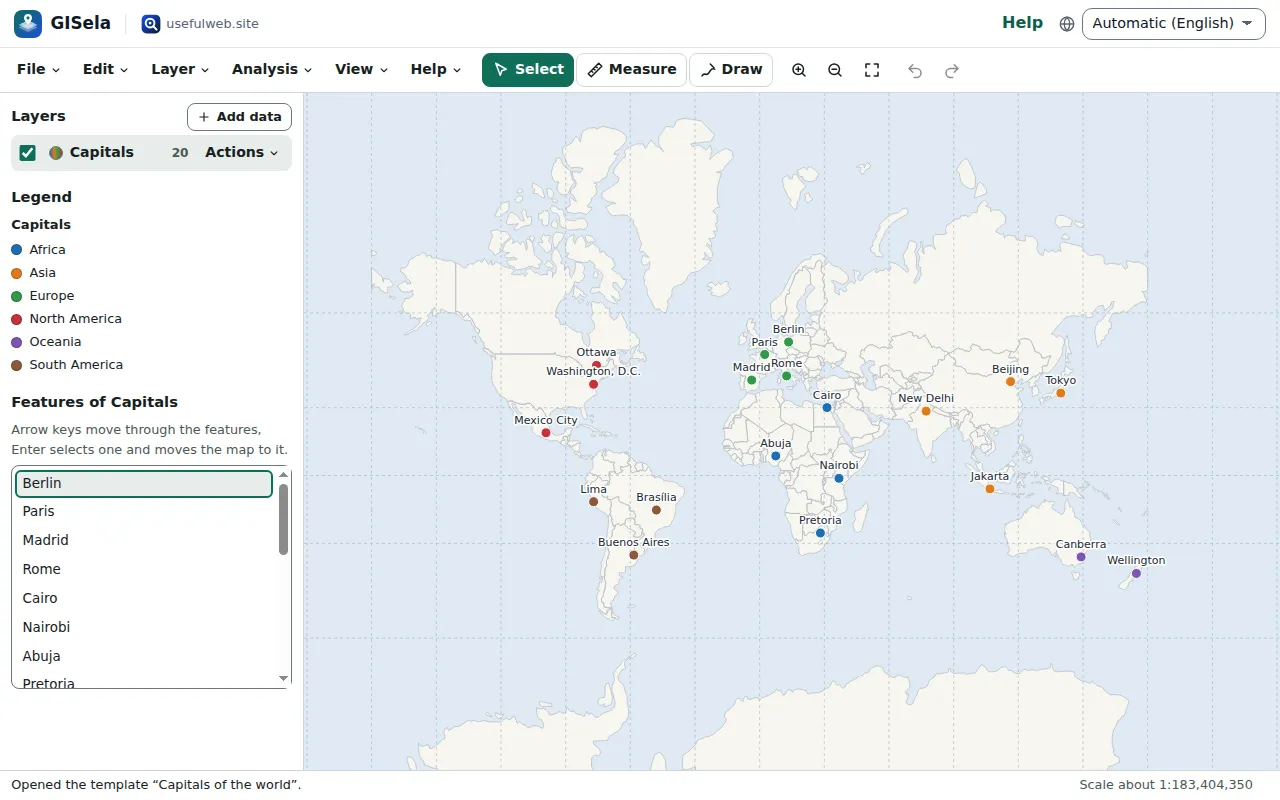
- Capitales del mundo: veinte capitales en el mapa del mundo, coloreadas por continente
- Ruta de senderismo: una ruta inventada por una cresta con cuatro puntos de paso
- Mapa de calor de avistamientos de aves: 240 avistamientos inventados representados como una superficie de densidad
- Áreas de influencia de las paradas de tranvía: zonas de 300 m alrededor de las paradas de tranvía y número de escuelas por distrito
Los datos son inventados, salvo las posiciones de las capitales. El mapa del mundo muestra los contornos de los países de Natural Earth.
Capas, leyenda y mapa
El panel de la izquierda enumera las capas. La capa superior se dibuja en último lugar, por lo que queda encima de las demás. La casilla muestra u oculta una capa, el nombre la selecciona y Acciones abre el menú de la capa: estilo, tabla de atributos, filtro, zoom a la capa, subir o bajar, cambiar nombre, duplicar, exportar y eliminar.
Debajo de las capas, la leyenda explica los colores de cada capa visible. Más abajo, Elementos de … enumera los elementos de la capa seleccionada.
Desplázate por el mapa
Arrastra el mapa para desplazarlo, usa la rueda del ratón o + y − para hacer zoom, y 0 para mostrar todas las capas. Al hacer doble clic en el mapa se acerca la vista. Cuando el mapa tiene el foco del teclado, las teclas de flecha lo desplazan.
La barra de estado de la parte inferior muestra la escala aproximada y las coordenadas bajo el puntero. En Ver → Ajustes del proyecto… eliges el sistema de coordenadas de esa indicación, por ejemplo el suizo LV95 o una zona UTM.
Selecciona elementos
Con la herramienta Seleccionar (tecla V), haz clic en un elemento. Sus atributos aparecen en el panel lateral, su contorno se vuelve rojo y la línea de estado indica qué se ha seleccionado; los lectores de pantalla también leen esa línea. Con Turno + clic añades más elementos.
Sin ratón, usa la lista de elementos: recórrela con las teclas de flecha; Ingresar selecciona un elemento y mueve el mapa hasta él. Todo lo que hay en el mapa también es accesible desde la lista y la tabla de atributos.
Guardado automático
GISela guarda cada cambio en este navegador un instante después de que lo hagas; Archivo → Proyectos recientes… muestra lo que está almacenado aquí. Archivo → Guardar archivo de proyecto (Ctrl+S) escribe un archivo .gisela.json que puedes abrir en cualquier otro dispositivo con Archivo → Abrir o añadir archivos…. Deshacer (Ctrl+Z) y Rehacer (Ctrl+Shift+Z) funcionan con cualquier cambio.
¿Listo para probarlo?