← Todos los tutoriales · GISela
Tutorial 6 de 6
Medir, imprimir, exportar y compartir
Principiante 8 min
Mide distancias y áreas sobre el elipsoide, crea un diseño de impresión en PDF, SVG o PNG, exporta capas como shapefile, GeoJSON, KML, GPX o CSV y comparte un proyecto mediante un enlace o en un espacio de trabajo.
Medir
Pulsa M (o el botón Medida) y haz clic en puntos del mapa; la línea de estado muestra la distancia a medida que avanzas. Pulsa M otra vez para medir un área. Ingresar o un doble clic termina la medición, y Escape vuelve a empezar.
En Hiking route, cuatro clics alrededor de la parte central de la cresta dan Área 2,806 km², perímetro 6,76 km. Las mediciones son geodésicas: las distancias siguen el camino más corto sobre el elipsoide WGS 84 y las áreas son elipsoidales (algoritmos de Karney), no aproximaciones sobre un mapa plano.
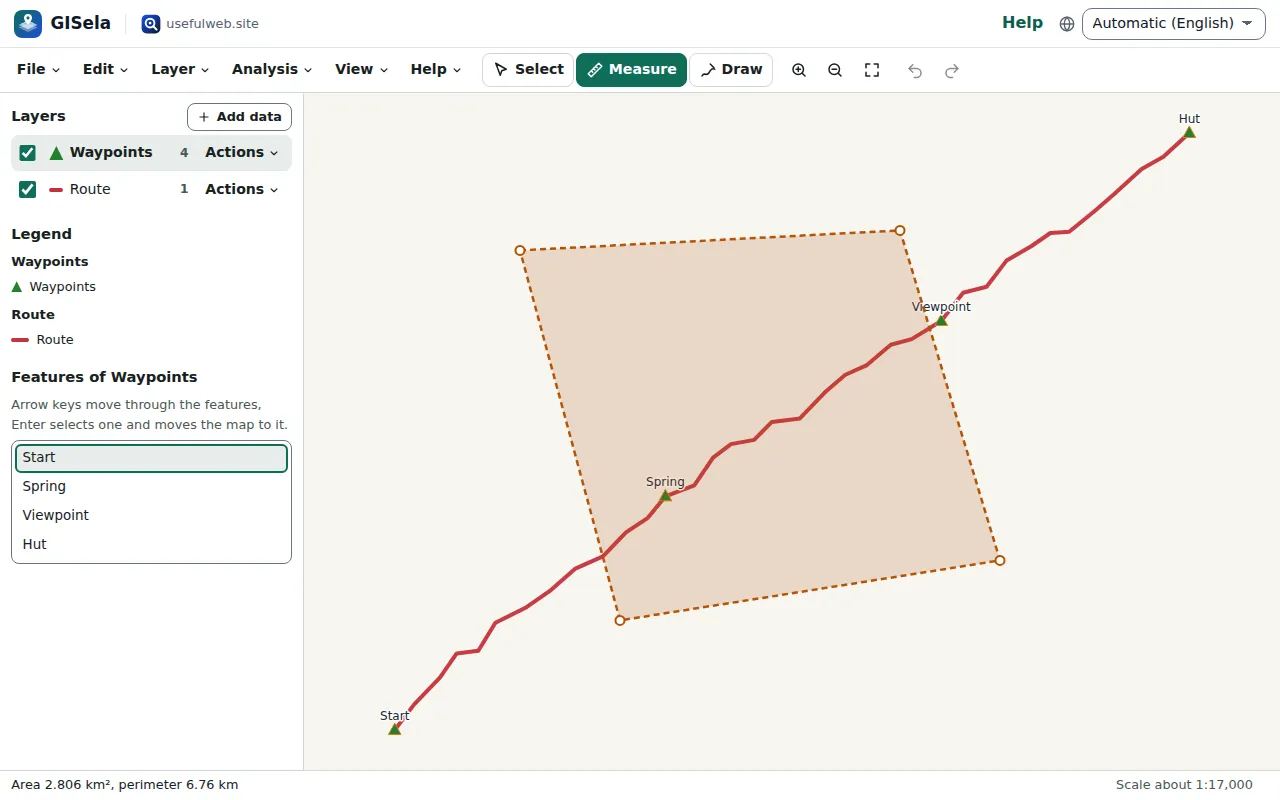
La propia ruta lleva su longitud como atributo: 4643,59 m. Análisis → Añadir campos de área y longitud añade los mismos valores a cualquier capa.
Diseños de impresión
Archivo → Diseño de impresión… convierte la vista actual del mapa en una página con título, subtítulo, leyenda, barra de escala, flecha del norte, una línea de nota y la atribución del mapa mundial. Elige A4, A3 o US Letter, en vertical u horizontal, y descarga un PDF vectorial, un SVG o un PNG de 150 ppp. La barra de escala se mide en el centro del mapa, así que es correcta para la zona mostrada.
Exportar capas
Capa → Exportar… guarda la capa seleccionada como GeoJSON, Shapefile (ZIP con .shp, .shx, .dbf, .prj y .cpg), KML, GPX, CSV (columnas x/y para puntos; en otro caso, una columna WKT) o WKT. Elige el sistema de coordenadas: el sistema propio del proyecto aparece primero con su nombre. KML y GPX se guardan siempre en WGS 84.
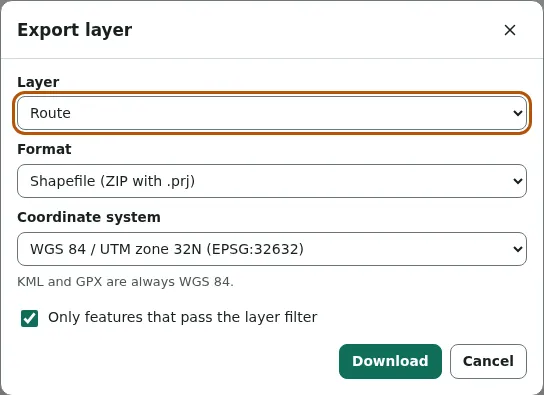
Los shapefiles reciben un .prj que otros programas SIG reconocen, y los nombres de campo se acortan a los diez caracteres que permite dBASE. Las exportaciones CSV se protegen frente a fórmulas de hojas de cálculo: un valor que empieza por =, +, - o @ recibe un apóstrofo delante.
Archivo → Exportar vista del mapa como SVG o PNG guarda exactamente lo que muestra el mapa. Abrir en otra app… envía una capa como GeoJSON o tabla, o el mapa como SVG, PNG o PDF, a otra app de UsefulWeb.
Compartir un enlace
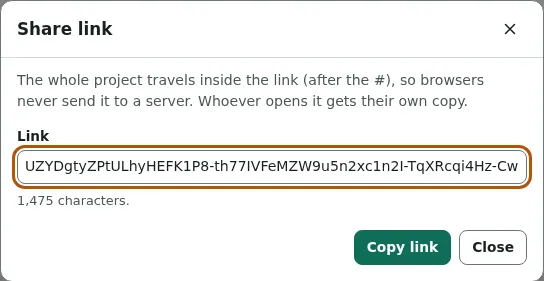
Archivo → Copiar enlace para compartir… mete todo el proyecto en el enlace, después del #. Los navegadores nunca envían esa parte a un servidor; quien abre el enlace obtiene su propia copia, guardada en su navegador. En proyectos grandes, el enlace se vuelve demasiado largo: GISela te lo indica y te sugiere usar un archivo o un espacio de trabajo.
Trabajar en equipo en un espacio de trabajo
Cuando has iniciado sesión, el botón de espacio de trabajo de la barra de herramientas guarda el proyecto en un Teamspace. Los miembros ven el mismo proyecto y reciben en directo los cambios de los demás; los lectores pueden mirar, seleccionar, medir y exportar, pero no modificar el proyecto. Si dos personas guardan a la vez, no se sobrescriben sin aviso: GISela pregunta si quieres cargar la versión más reciente, sobrescribirla o conservar la tuya como copia.
¿Listo para probarlo?