Tutorial 1 von 6
Deine erste Karte in fünf Minuten
Einsteiger 5 Min.
Öffne eine GISela-Vorlage, finde dich zwischen Ebenen, Legende und Karte zurecht, wähle Objekte mit der Maus oder der Tastatur aus und speichere dein Projekt in diesem Browser oder in einer Datei.
GISela ist ein geografisches Informationssystem, kurz GIS. Ein Projekt enthält Ebenen. Jede Ebene enthält Objekte einer Art: Punkte, Linien oder Polygone. Jedes Objekt hat eine Geometrie (wo es liegt) und Attribute (was es ist: ein Name, eine Einwohnerzahl, ein Datum).
Mit einer Vorlage beginnen
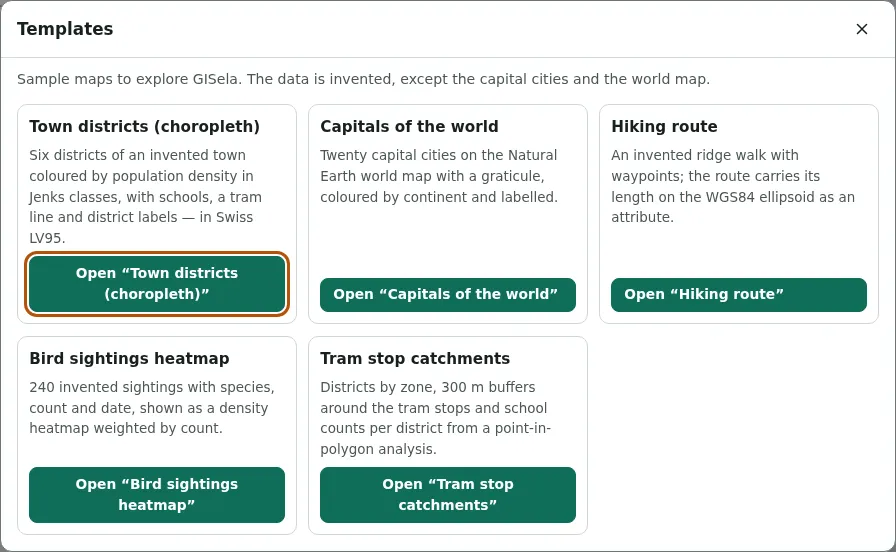
Wähle Datei → Vorlagen…. Es gibt fünf Beispielkarten:
- Stadtteile (Choroplethenkarte): sechs Stadtteile einer erfundenen Stadt, nach Bevölkerungsdichte eingefärbt, mit Schulen und einer Straßenbahnlinie
- Hauptstädte der Welt: zwanzig Hauptstädte auf der Weltkarte, nach Kontinent eingefärbt
- Wanderroute: eine erfundene Gratwanderung mit vier Wegpunkten
- Heatmap der Vogelsichtungen: 240 erfundene Sichtungen, als Dichteoberfläche dargestellt
- Einzugsgebiete der Straßenbahnhaltestellen: 300-m-Zonen um Straßenbahnhaltestellen und die Zahl der Schulen pro Stadtteil
Die Daten sind erfunden, nur die Lage der Hauptstädte ist echt. Die Weltkarte zeigt Ländergrenzen von Natural Earth.
Ebenen, Legende und Karte
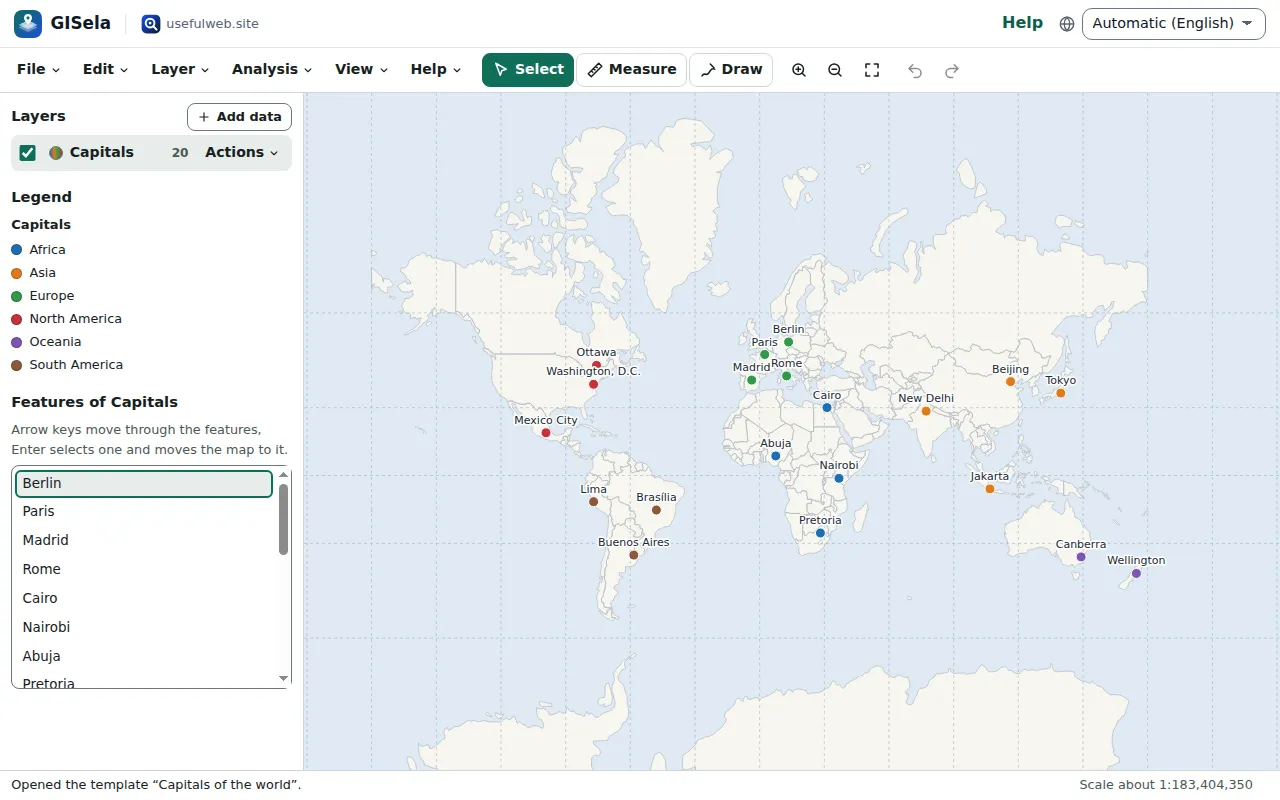
Links stehen die Ebenen. Die oberste Ebene wird zuletzt gezeichnet und liegt deshalb obenauf. Mit dem Kontrollkästchen blendest du eine Ebene ein oder aus, ein Klick auf den Namen wählt sie aus, und Aktionen öffnet das Ebenenmenü: Stil, Attributtabelle, Filter, auf Ebene zoomen, nach oben oder unten verschieben, umbenennen, duplizieren, exportieren und entfernen.
Unter den Ebenen erklärt die Legende die Farben jeder sichtbaren Ebene. Darunter listet Objekte von … die Objekte der ausgewählten Ebene auf.
Auf der Karte bewegen
Ziehe die Karte, um sie zu verschieben. Zoome mit dem Mausrad oder mit + und −, und mit 0 zeigst du alle Ebenen an. Ein Doppelklick auf die Karte zoomt hinein. Wenn die Karte den Tastaturfokus hat, verschiebst du sie mit den Pfeiltasten.
Die Statusleiste unten zeigt den ungefähren Maßstab und die Koordinaten unter dem Mauszeiger. Unter Ansicht → Projekteinstellungen… wählst du das Koordinatensystem dieser Anzeige, zum Beispiel Swiss LV95 oder eine UTM-Zone.
Objekte auswählen
Klicke mit dem Werkzeug Auswählen (Taste V) auf ein Objekt. Seine Attribute erscheinen in der Seitenleiste, sein Umriss wird rot, und die Statuszeile meldet, was ausgewählt wurde. Auch Screenreader lesen diese Zeile vor. Mit Umschalt-Klick fügst du weitere Objekte hinzu.
Ohne Maus nutzt du die Objektliste: Bewege dich mit den Pfeiltasten darin, und die Eingabetaste wählt ein Objekt aus und verschiebt die Karte dorthin. Alles auf der Karte erreichst du auch über die Liste und die Attributtabelle.
Automatisch gespeichert
GISela speichert jede Änderung kurz danach in diesem Browser. Datei → Zuletzt verwendete Projekte… zeigt, was hier gespeichert ist. Datei → Projektdatei speichern (Strg+S) schreibt eine .gisela.json-Datei, die du auf jedem anderen Gerät mit Datei → Dateien öffnen oder hinzufügen… öffnen kannst. Rückgängig (Strg+Z) und Wiederholen (Strg+Umschalt+Z) funktionieren bei jeder Änderung.
Bereit zum Ausprobieren?