Tutorial 3 von 6
Stile, Klassen, Etiketten und Heatmaps
Fortgeschritten 7 Min.
Färbe Objekte nach Kategorie oder in Klassen (gleiche Intervalle, Quantile, natürliche Unterbrechungen), wähle Symbole und Etiketten und zeige viele Punkte als Heatmap an.
Jede Ebene hat einen Stil. Wähle die Ebene aus und dann Ebene → Stil… (oder Aktionen → Stil… neben der Ebene). Änderungen erscheinen sofort auf der Karte und in der Legende; mit Rückgängig machst du sie wieder rückgängig.
Vier Arten, eine Ebene einzufärben
- Einzelne Farbe: Alle Objekte sehen gleich aus.
- Kategorien (nach Wert): eine Farbe pro Wert eines Felds, zum Beispiel zone = residential, mixed, industrial. Bis zu 60 Kategorien; jede Farbe lässt sich ändern.
- Klassen (Choroplethen): Ein Zahlenfeld wird in 2–12 Klassen aufgeteilt, die entlang eines Farbverlaufs von hell nach dunkel eingefärbt werden.
- Heatmap: nur für Punktebenen; eine Dichteoberfläche statt einzelner Punkte.
Klassen: welche Methode?
Öffne Town districts (choropleth) und den Stil von Districts. Er färbt das Feld density in vier Klassen mit Natürliche Unterbrechungen (Jenks) ein.
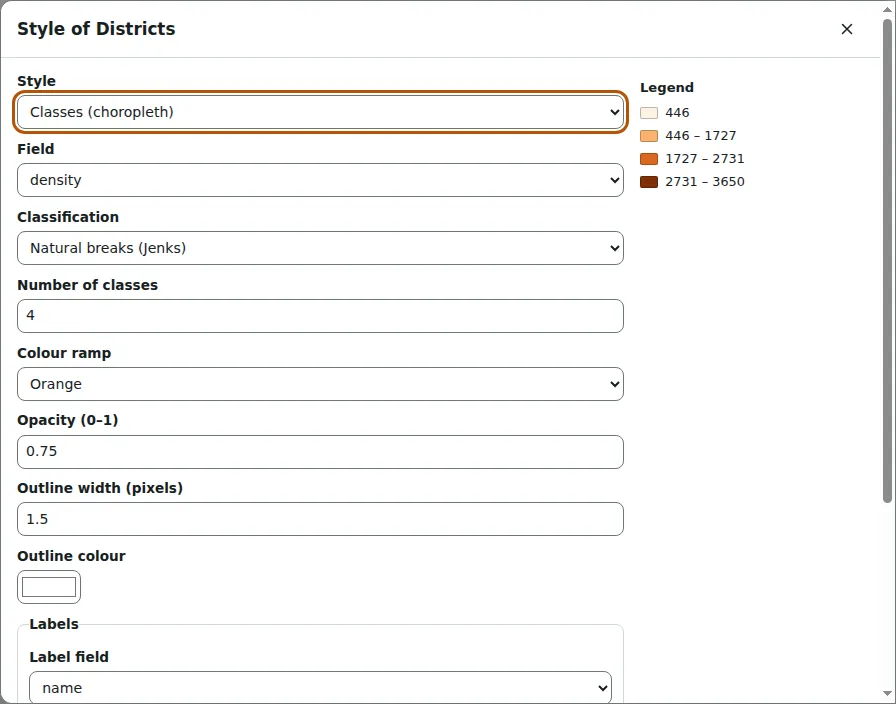
- Gleiche Intervalle teilt den Wertebereich in gleich große Stufen. Das ist leicht zu lesen, aber ein einzelner Ausreißer kann die meisten Klassen leer lassen.
- Quantile legt in jede Klasse gleich viele Objekte. Das eignet sich gut für Ranglisten; sehr unterschiedliche Werte können aber in derselben Klasse landen.
- Natürliche Unterbrechungen (Jenks) sucht die Grenzen, bei denen die Werte innerhalb einer Klasse möglichst nah beieinander liegen (exakte Methode nach Fisher). Das eignet sich gut für Daten mit Häufungen.
Die Legende zeigt die Klassengrenzen an. Hat ein Feld weniger verschiedene Werte als Klassen, verwendet GISela eine Klasse pro Wert.
Symbole und Etiketten
Punktebenen haben ein Symbol (Kreis, Quadrat, Dreieck, Raute, Stern oder Kreuz) und eine Größe in Pixeln. Linien und Polygonumrisse haben eine Breite; Polygone haben außerdem eine Umrissfarbe. Mit Deckkraft machst du eine Ebene durchscheinend. Das hilft, wenn sich Ebenen überlagern.
Unter Etiketten wählst du ein Feld, dessen Wert neben jedes Objekt geschrieben wird, dazu Größe, Farbe und einen weißen Rand, der den Text auf jedem Hintergrund lesbar hält. Etiketten werden auf der Karte, im Drucklayout sowie in SVG- und PNG-Exporten dargestellt.
Heatmaps
Öffne Bird sightings heatmap. Die 240 Sichtungen werden als Dichteoberfläche dargestellt: Jeder Punkt verteilt sein Gewicht mit einem weichen quartischen Kernel über einen Radius (hier 36 Pixel), und die Summen werden von Gelb bis Dunkelrot eingefärbt. Ist Gewichtungsfeld auf count gesetzt, zählt eine Sichtung von zwölf Vögeln zwölfmal.
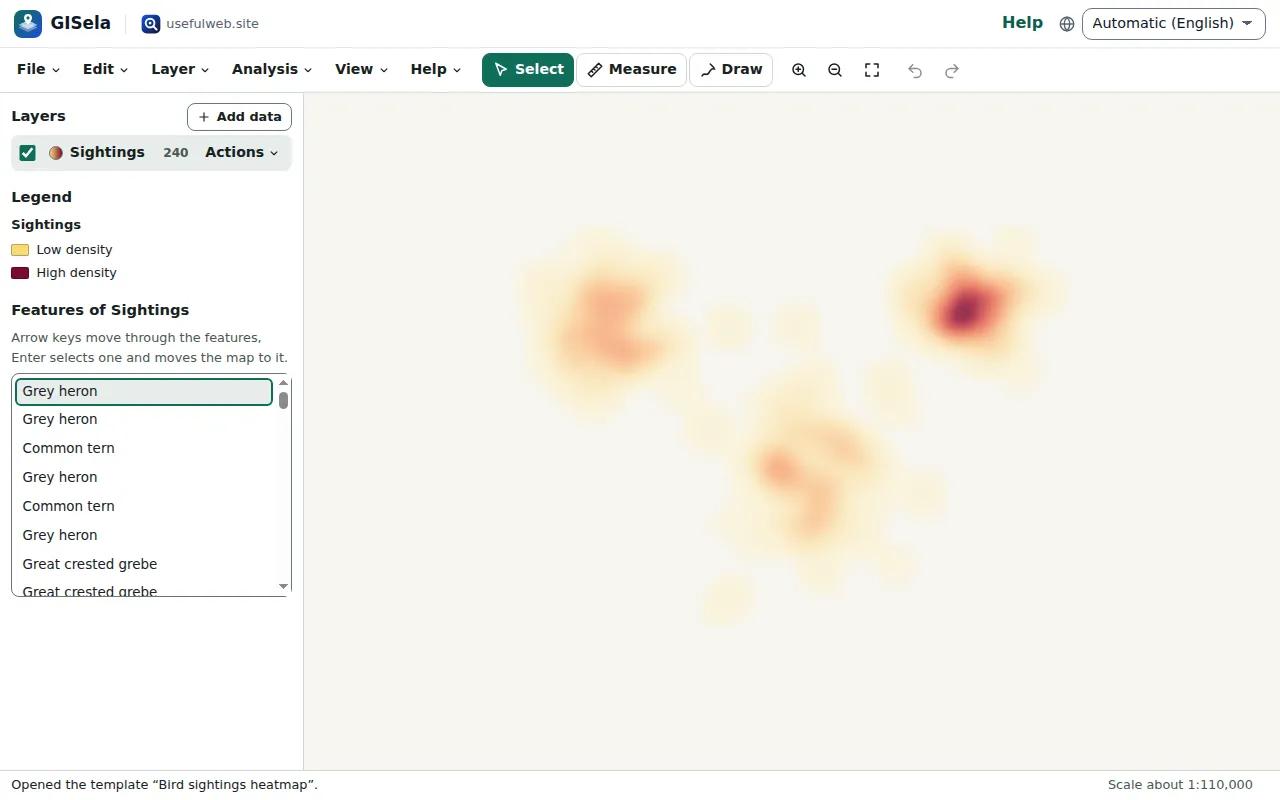
Der Radius wird in Bildschirmpixeln angegeben. Deshalb sieht die Oberfläche in jeder Zoomstufe gleich aus, und die Hotspots bleiben sichtbar, wenn du herauszoomst. Wenn du die einzelnen Sichtungen sehen willst, stell den Stil auf Einzelne Farbe oder auf Kategorien nach species um, oder öffne die Attributtabelle.
Bereit zum Ausprobieren?