Tutorial 6 von 6
Messen, drucken, exportieren und teilen
Einsteiger 8 Min.
Miss Strecken und Flächen auf dem Ellipsoid, erstelle ein Drucklayout als PDF, SVG oder PNG, exportiere Ebenen als Shapefile, GeoJSON, KML, GPX oder CSV und teile ein Projekt per Link oder in einem Workspace.
Messen
Drück M (oder die Schaltfläche Messen) und klick Punkte auf der Karte an. Die Statuszeile zeigt dabei laufend die Strecke an. Drück noch einmal M, um eine Fläche zu messen. Mit Eingeben oder einem Doppelklick schließt du die Messung ab, mit Escape fängst du von vorn an.
In Hiking route ergeben vier Klicks rund um die Mitte des Grats Fläche 2,806 km², Umfang 6,76 km. Die Messungen sind geodätisch: Strecken folgen dem kürzesten Weg auf dem WGS-84-Ellipsoid, und Flächen werden auf dem Ellipsoid berechnet (Algorithmen nach Karney). Es sind also keine Näherungen auf einer flachen Karte.
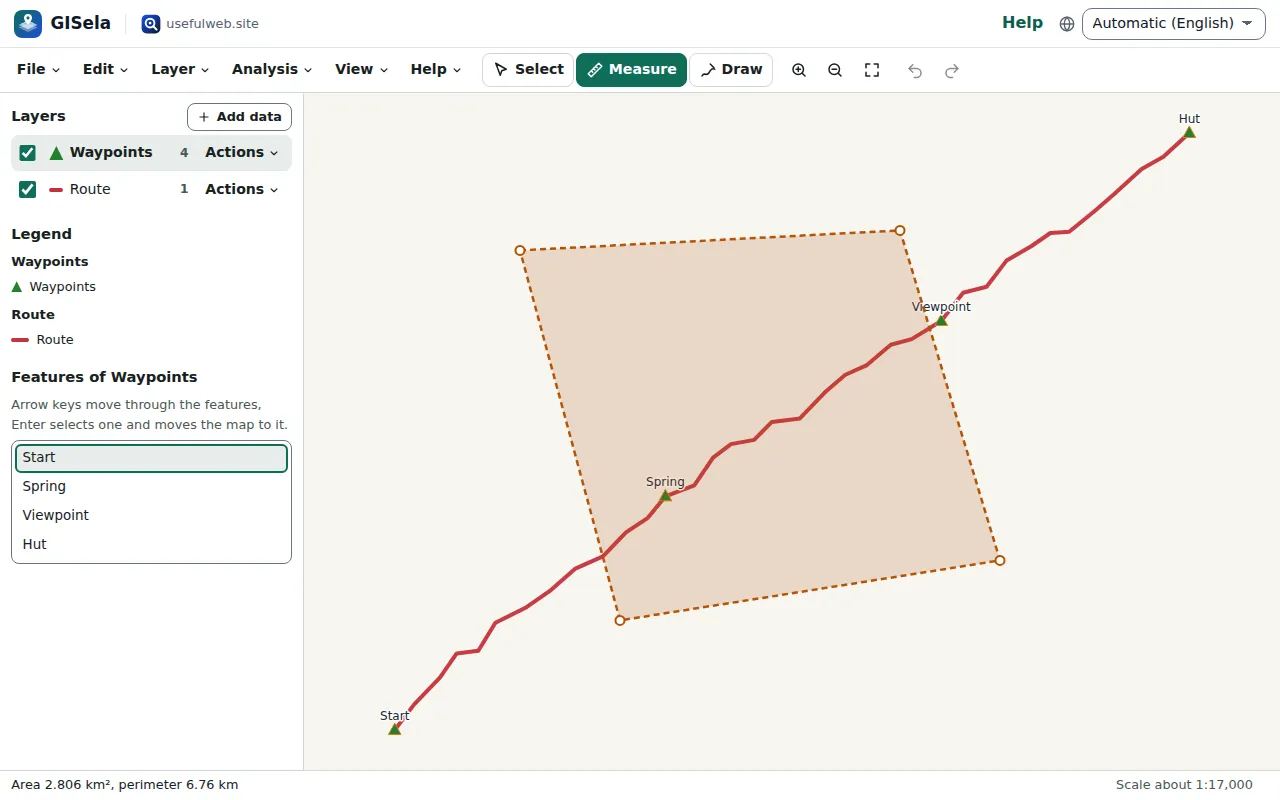
Die Route selbst hat ihre Länge als Attribut gespeichert: 4643,59 m. Mit Analyse → Flächen- und Längenfelder hinzufügen fügst du dieselben Werte jeder beliebigen Ebene hinzu.
Drucklayouts
Datei → Drucklayout… macht aus der aktuellen Kartenansicht eine Seite mit Titel, Untertitel, Legende, Maßstabsleiste, Nordpfeil, einer Anmerkungszeile und der Quellenangabe der Weltkarte. Wähle A4, A3 oder US Letter im Hoch- oder Querformat und lade ein Vektor-PDF, ein SVG oder ein PNG mit 150 dpi herunter. Die Maßstabsleiste wird in der Kartenmitte gemessen und stimmt deshalb für den gezeigten Ausschnitt.
Ebenen exportieren
Ebene → Exportieren… speichert die ausgewählte Ebene als GeoJSON, Shapefile (ZIP mit .shp, .shx, .dbf, .prj und .cpg), KML, GPX, CSV (x/y-Spalten für Punkte, sonst eine WKT-Spalte) oder WKT. Wähle das Koordinatensystem aus. Das projekteigene System steht mit seinem Namen ganz oben. KML und GPX werden immer in WGS 84 geschrieben.
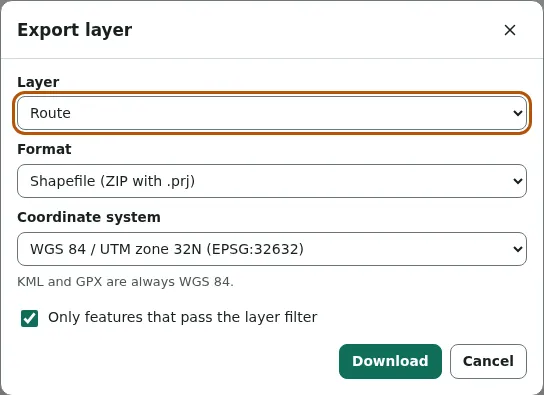
Shapefiles bekommen eine .prj-Datei, die andere GIS-Programme erkennen, und Feldnamen werden auf die zehn Zeichen gekürzt, die dBASE erlaubt. CSV-Exporte schützen vor Tabellenformeln: Ein Wert, der mit =, +, - oder @ beginnt, bekommt einen Apostroph vorangestellt.
Datei → Kartenansicht als SVG oder PNG exportieren speichert genau das, was die Karte zeigt. In anderer App öffnen… schickt eine Ebene als GeoJSON oder Tabelle bzw. die Karte als SVG, PNG oder PDF an eine andere UsefulWeb-App.
Einen Link teilen
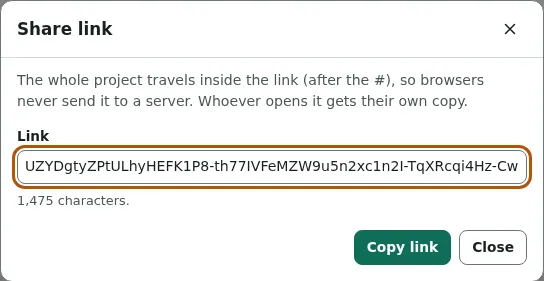
Datei → Freigabelink kopieren… packt das ganze Projekt in den Link, und zwar hinter das #. Browser schicken diesen Teil nie an einen Server. Wer den Link öffnet, bekommt eine eigene Kopie, die in seinem Browser gespeichert wird. Bei großen Projekten wird der Link zu lang. GISela weist dich dann darauf hin und schlägt stattdessen eine Datei oder einen Workspace vor.
Gemeinsam in einem Workspace arbeiten
Wenn du angemeldet bist, speichert die Workspace-Schaltfläche in der Werkzeugleiste das Projekt in einem Teamspace. Mitglieder sehen dasselbe Projekt und bekommen die Änderungen der anderen live mit. Betrachter können das Projekt ansehen, Objekte auswählen, messen und exportieren, es aber nicht ändern. Wenn zwei Personen im selben Moment speichern, überschreibt keiner unbemerkt die Arbeit des anderen: GISela fragt, ob du die neuere Version laden, sie überschreiben oder deine als Kopie behalten möchtest.
Bereit zum Ausprobieren?