الدرس 6 من 6
القياس والطباعة والتصدير والمشاركة
مبتدئ 8 دقيقة
قِس المسافات والمساحات على الإهليلجي، وأنشئ تخطيط طباعة بصيغة PDF أو SVG أو PNG، وصدّر الطبقات بصيغة Shapefile أو GeoJSON أو KML أو GPX أو CSV، وشارك مشروعك عبر رابط أو في مساحة عمل.
القياس
اضغط M (أو زر القياس) وانقر على نقاط في الخريطة، وسيعرض لك سطر الحالة المسافة أثناء النقر. اضغط M مرة أخرى لقياس المساحة. ينهي يدخل أو النقر المزدوج القياس، ويعيده Escape من البداية.
في Hiking route، تعطيك أربع نقرات حول منتصف سلسلة التلال Area 2.806 km², perimeter 6.76 km (المساحة 2.806 km²، والمحيط 6.76 km). القياسات جيوديسية: تتبع المسافات أقصر مسار على إهليلجي WGS 84، وتُحسب المساحات على الإهليلجي (بخوارزميات Karney)، وليست تقريبات على خريطة مسطحة.
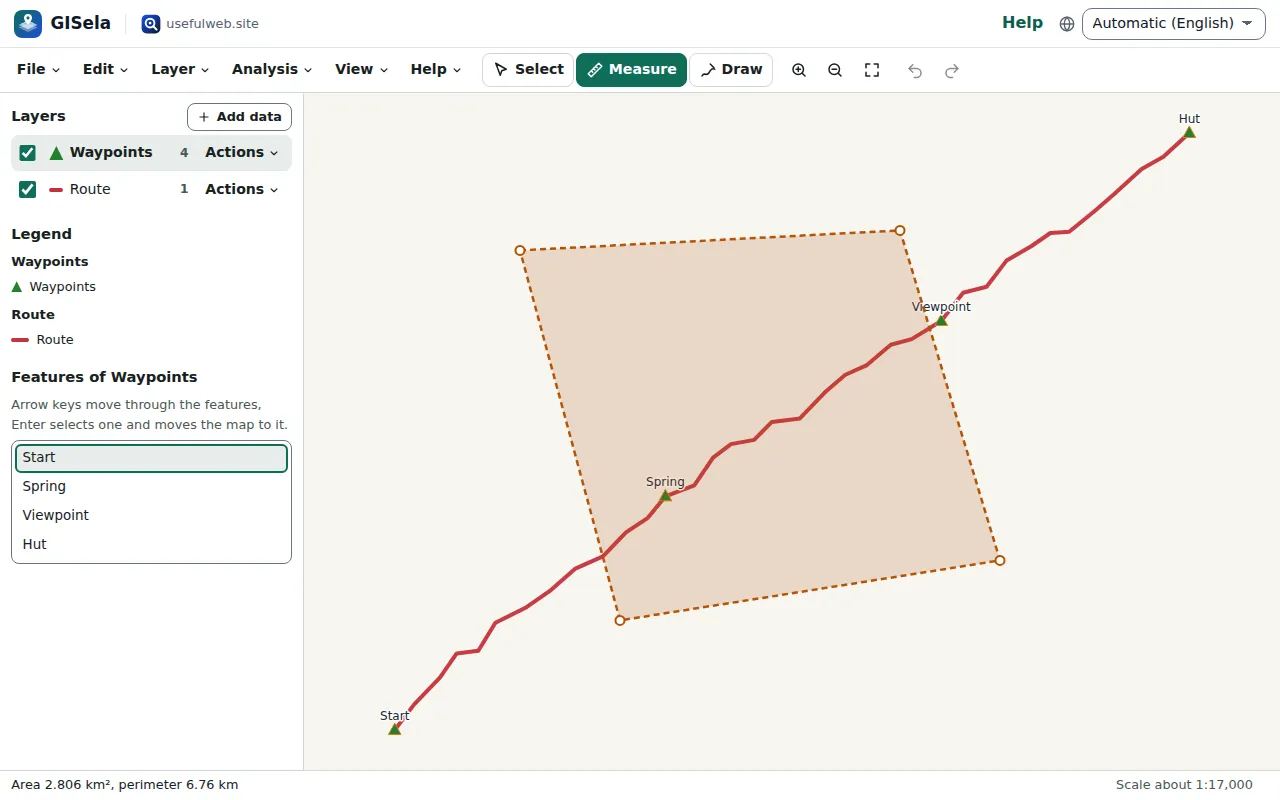
يحمل المسار نفسه طوله كسمة: 4643.59 m. ويضيف التحليل → إضافة حقلي المساحة والطول القيم نفسها إلى أي طبقة.
تخطيطات الطباعة
يحوّل الملف → تخطيط الطباعة… عرض الخريطة الحالي إلى صفحة فيها عنوان وعنوان فرعي ومفتاح خريطة ومقياس رسم وسهم الشمال وسطر ملاحظة وإسناد خريطة العالم. اختر A4 أو A3 أو US Letter، بالاتجاه الطولي أو العرضي، ونزّل ملف PDF متجهيًا أو SVG أو PNG بدقة 150 dpi. يُقاس مقياس الرسم في مركز الخريطة، لذا يكون صحيحًا للمنطقة المعروضة.
تصدير الطبقات
يكتب الطبقة → تصدير… الطبقة المحددة بصيغة GeoJSON أو Shapefile (ملف ZIP يحتوي على .shp و.shx و.dbf و.prj و.cpg) أو KML أو GPX أو CSV (عمودا x/y للنقاط، وإلا فعمود WKT) أو WKT. اختر نظام الإحداثيات، إذ يظهر نظام المشروع نفسه أولًا باسمه. يُكتب KML وGPX دائمًا بنظام WGS 84.
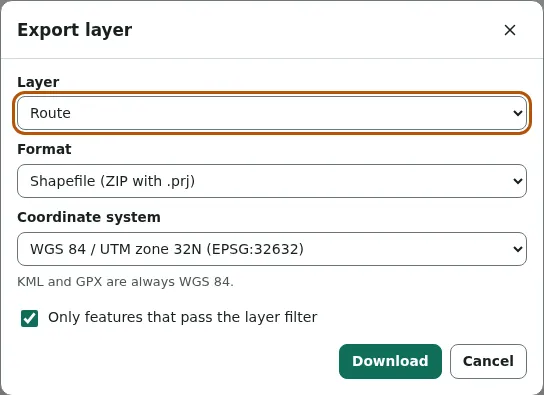
تحصل ملفات Shapefile على ملف .prj تتعرف عليه برامج GIS الأخرى، وتُختصر أسماء الحقول إلى الأحرف العشرة التي يسمح بها dBASE. وتحميك صادرات CSV من صيغ جداول البيانات: فالقيمة التي تبدأ بـ = أو + أو - أو @ تُضاف إليها فاصلة عليا في بدايتها.
يحفظ الملف → تصدير عرض الخريطة بصيغة SVG أو PNG ما تعرضه الخريطة بالضبط. ويرسل فتح في تطبيق آخر… طبقة بصيغة GeoJSON أو كجدول، أو الخريطة بصيغة SVG أو PNG أو PDF، إلى تطبيق آخر من تطبيقات UsefulWeb.
مشاركة رابط
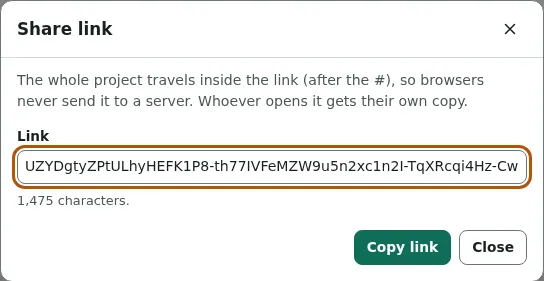
يضع الملف → نسخ رابط المشاركة… المشروع كله داخل الرابط بعد العلامة #. لا ترسل المتصفحات هذا الجزء إلى أي خادم أبدًا، ومن يفتح الرابط يحصل على نسخته الخاصة محفوظة في متصفحه. في المشاريع الكبيرة يصبح الرابط طويلًا جدًا، فينبهك GISela إلى ذلك ويقترح عليك استخدام ملف أو مساحة عمل بدلًا منه.
العمل معًا في مساحة عمل
عندما تكون مسجّل الدخول، يحفظ زر مساحة العمل في شريط الأدوات المشروع في Teamspace. يرى الأعضاء المشروع نفسه وتصلهم تغييرات بعضهم مباشرةً، أما المشاهدون فيمكنهم الاطلاع والتحديد والقياس والتصدير، لكن لا يمكنهم تغيير المشروع. إذا حفظ شخصان في اللحظة نفسها فلن يكتب أحدهما فوق تغييرات الآخر دون علمه: يسألك GISela هل تريد تحميل النسخة الأحدث أم الكتابة فوقها أم الاحتفاظ بنسختك كنسخة منفصلة.
هل أنت مستعد للتجربة؟